
Hvilke ansatte kan være interne godkjennere?
Se artikkel Sikker Sak - Intern godkjenning - Hvem kan være interne godkjennere.
- I korrespondansen, klikk på knappen 'Klargjør for godkjenning'
- Man får forhåndsvisning av korrespondansen og kan se gjennom
- Klikk på knappen 'Klargjør for godkjenning'
- Felt for å velge interne godkjenner ligger øverst på siden som nå vises. Bruk søkefeltet "Velg godkjennere" for å finne ønsket godkjenner
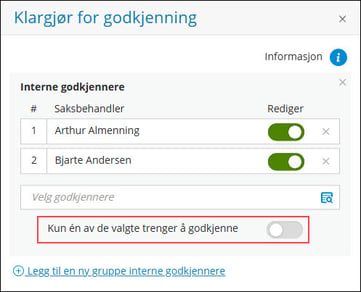
- Hvis man ønsker flere interne godkjenner, bruk det nye feltet "Velg godkjennere" for å finne neste godkjenner
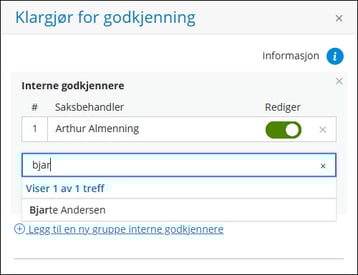
- Velg om intern godkjenner skal kunne redigere i dokumentet før godkjenning, eller ikke
- Dersom man har lagt til mer enn en internt godkjenner, må må man velge om en eller alle interne godkjennerne trenger å godkjenne
- Klikk på 'Send til godkjenning'
- Når godkjenningsvinduet lukkes vil korrespondansen oppdateres med info om godkjenning i underfanen 'Godkjenning'.
Valget 'Legg til en ny gruppe interne godkjennere'
Funksjonaliteten gjør at man kan registrere flere grupper av godkjennere, og f.eks sette at i den første gruppen skal alle godkjenne i rekkefølge, mens i den andre gruppen trenger kun en ansatt godkjenne. Tallene foran navnet
til de ansatte vil fortsatt vise rekkefølgen i godkjenningssløyfen.