Sikker Sak støtter både intern og ekstern godkjenning.
For informasjon om ekstern godkjenning se artikkelen Godkjenning - Ekstern godkjenning - legge til godkjenner
For informasjon om hvem som kan være intern godkjenner se artikkelen Godkjenning - Intern godkjenning - Hvem kan være intern godkjenner
Hvordan legge til intern godkjenner:
Interne godkjennere legges til av saksbehandler på en korrespondanse.
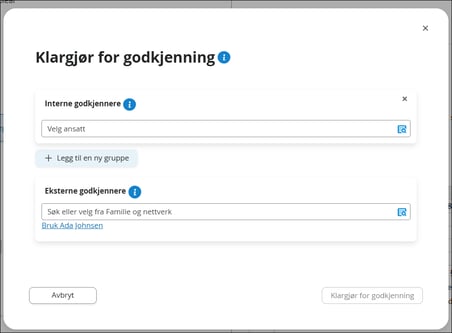
- I korrespondansen, klikk på knappen 'Klargjør for godkjenning'
- I forhåndsvisningen som kommer opp, klikk på knappen 'Klargjør for godkjenning'
- I boksen for interne godkjennere
- I prioritert rekkefølge: Klikk på søkefeltet og skriv inn navn, eller åpne nedtrekkslisten. Anbefaler å skrive navn i søkefeltet fremfor nedtrekkslisten, da nedtrekkslisten kun viser et utvalg mulige interne godkjennere. Første godkjenner man legger inn blir nr 1 og må godkjenne først. Videre kan man legge til flere som vil være nr 2, 3 og så videre. Man kan velge å endre rekkefølge ved å dra navn på intern godkjenner til en annen plassering.
- I tilfeldig rekkefølge: Klikk på søkefeltet og skriv inn navn, eller åpne nedtrekkslisten. Anbefaler å skrive navn i søkefeltet fremfor nedtrekkslisten, da nedtrekkslisten kun viser et utvalg mulige interne godkjennere. Legg til interne godkjennere, og huk av for 'Kun en av de valgte trenger å godkjenne'. Alle valgte interne godkjennere er nå nr 1, og kun en trenger å godkjenne korrespondansen.
- Valget 'Legg til en ny gruppe' : Valget benyttes om man ønsker at første gruppe med valgte interne godkjennere skal godkjenne i en rekkefølge, men interne godkjennere i den andre gruppen kun trenger at en av de valgte interne godkjennerne skal godkjenne.
- Velg om intern(e) godkjenner (e) skal ha tilgang til å redigere korrespondansen eller kun skal kunne godkjenne eller avslå korrespondansen
- Klikk på 'Send til godkjenning'
Etter korrespondansen er sendt til godkjenning:
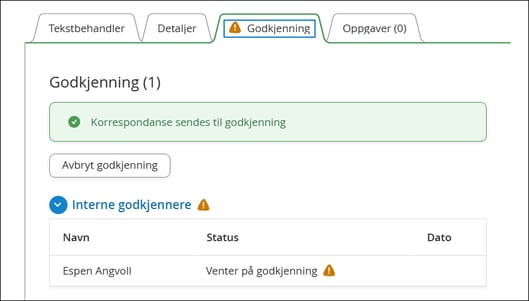
Inne i korrespondansen som er sendt til godkjenning, under fanen 'Detaljer' vil det nå være markert med en oransj trekant. Her listes navn(ene) på valgte intern(e) godkjenner(e) og status. Status oppdateres når korrespondansen er godkjent. Dato for godkjenning vil vises til høyre i skjermbildet.