
Nøkkeltall
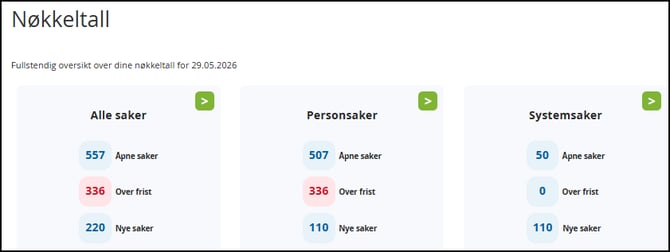
Her kan du velge Åpne saker, Over frist og Nye saker.
Klikker du på den grønne haken, får du opp et valg hvor du kan eksportere en liste til csv-fil eller Excel-fil med sakene fra den valgte kategorien.
Tabeller
Her kan man velge parameter for hva man vil se:
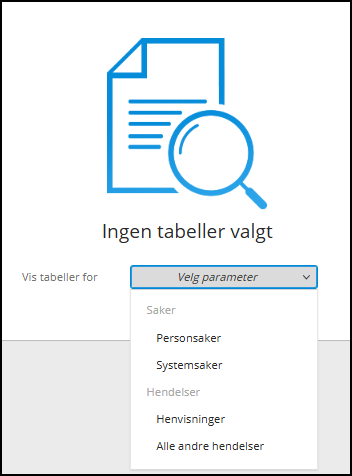
Her er det 4 valgmuligheter.
Dersom man velger Personsaker kan man på venstre side velge å filtrere saker blant annet på tilhørighet og hovedkategori.
Man kan også sette inn en dato i feltet Pr. dato dersom man vil se statistikk for en dato tilbake i tid.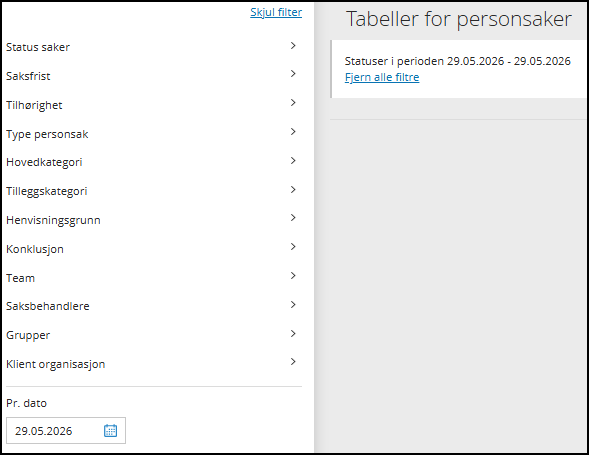
Etter at filter er valgt, klikker man på knappen Se resultat.
Man må så velge hvilken tabell man ønsker å se resultatene i. Man kan også eksportere til csv- eller excel-fil.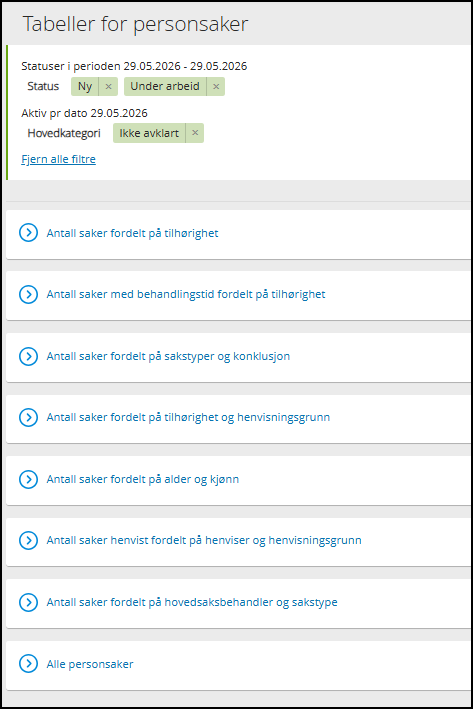
Dersom man i starten velger Parameter Systemsak, Henvisninger eller Alle andre hendelser, vil man få andre tabeller, men framgangsmåten er ellers den samme som for Personsaker.
Spørringer
Under menyvalget spørringer kan man velge ulike typer spørringer: Personsaker, Systemsaker, Klienter eller Hendelser. Om man velger hendelser, må man velge Inngående korrespondanser, utgående korrespondanser, ferdigstilte journalnotat eller henvisninger. Filtrene man kan sette for en spørring, vil variere ut i fra hva slags type spørring man har valgt.
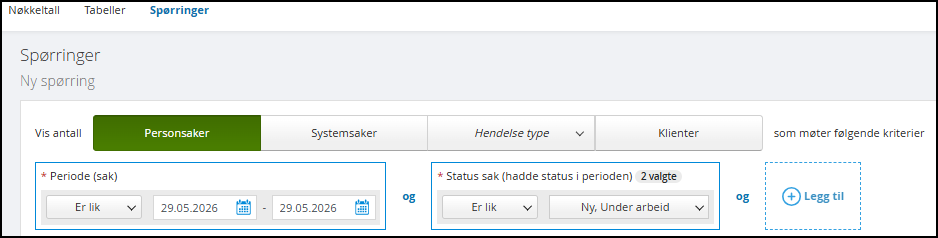
Hvilken type spørring man velger, bestemmer hva som telles i spørringen. Dette høres selvsagt ut, men kan likevel lett misforståes. Velger man type personsak er det antall saker man teller, og ikke antall klienter.
I utgangspunktet vil systemet sette opp filter for periode og status for spørringer om Personsaker, Systemsaker og Klienter, mens det for korrespondanser og journalnotat settes opp filter for periode og kategori, og for henvisninger settes filter for periode. Men kan endre disse filtrene og man kan legge til andre filter.
Klikk knappen Se resultat for å se resultatet av spørringen din.
Oppe til høyre har du knappen Lagre spørring. Bruk denne om du ønsker å lagre en spørring til senere bruk.