
Oppsett som må være gjort, før registrering av timeplan
- Grunndata - Skoleår - Skolerute: Registrere avvikende dager. Kan arves fra kommunenivå.
- Grunndata - Rom: Legge til alle rommene som skal være tilgjengelig i timeplan.
- Grunndata - Økter: Legge til starttid per økt, per trinn.
- Grunndata - Fag: Fargekoder per fag.
- Grupper - valgt faggruppe: Koble rom mot faggruppe.
Ny timeplan
- Gå til hovedfanen 'Timeplan' og underfanen 'Timeplanlegging'
- Klikk på 'Ny timeplan'
- Legg inn navn på timeplan
- Velg mellom å starte en helt ny timeplan eller å ta utgangspunkt i en eksisterende timeplan
- Klikk på 'Opprett ny timeplan
Registrere inn i timeplan
- Velg en timeplan. Timeplanen som er publisert er markert med fet skrift
- Velg et trinn og fag
- Når faget er valgt, vil de ulike faggruppene komme opp i fanene, slik at man kan bytte mellom å planlegge i de ulike gruppene.
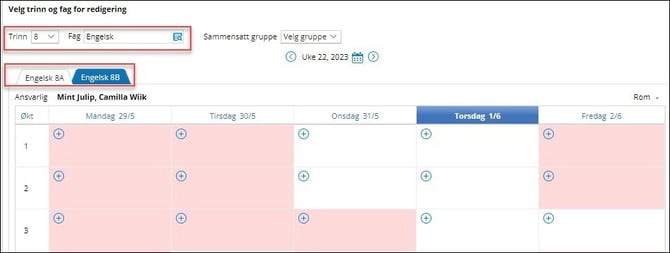
- I de rosa rutene er det allerede planlagt et annet fag
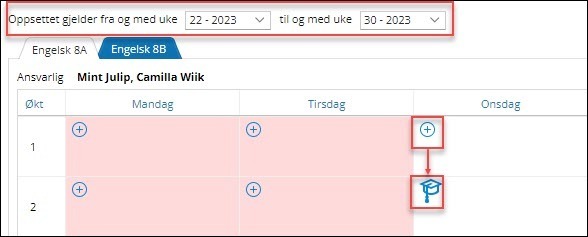
- Klikk på + i en økt for å registrere inn valgt fag
- Systemet vil automatisk velge perioden fra og med inneværende uke til ut skoleåret. Dette kan overstyres
- Lagre
- Klikk på 'Fortsett'
- Systemet vil legge inn ansvarlige i gruppen og rommet lagt på gruppen, dersom dette er satt opp på forhånd i faggruppene
- Man kan gjøre eventuelle korrigeringer ved på klikke på rediger-ikonet (blyant)
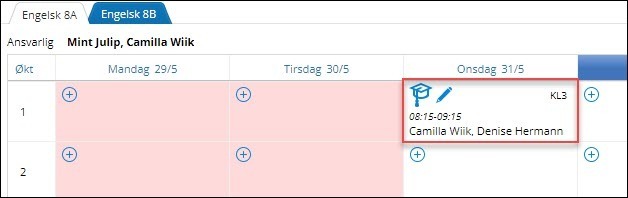
- Dersom timeplanen tidligere er publisert, vil endringene oppdatere denne publiserte timeplanen
Slette en registrering
Hvis man vi ta bort igjen en registrering i timeplanen, klikk på hatte-ikonet og lagre.
Hvordan gjøre timeplanen synlig for ansatte og foresatte
Når timeplanen er ferdig, klikk på 'Publiser' nede til høyre. Kun en timeplan per skole kan være publisert til enhver tid.