Tilgangsstyring:
- Krever tilgang til funksjonaliteten 'Elevsøk' under tilgangsfane 'Elever'
- Dette er standard tilgang for rollene Skoleadmin og Lærer, men merk at noen kommuner/privatskoler har fjernet tilgangen fra Lærer-rollen.
Overføre
- På skolenvå klikk på 'Elever' i menylinjen
- Søk opp ønskede elever, for eksempel basert på trinn eller gruppe
- Marker elevene som skal overføres til Sikker Sak Skole
- Klikk på knappen 'Opprett elever i Sikker Sak' som ligger nede til høyre på siden
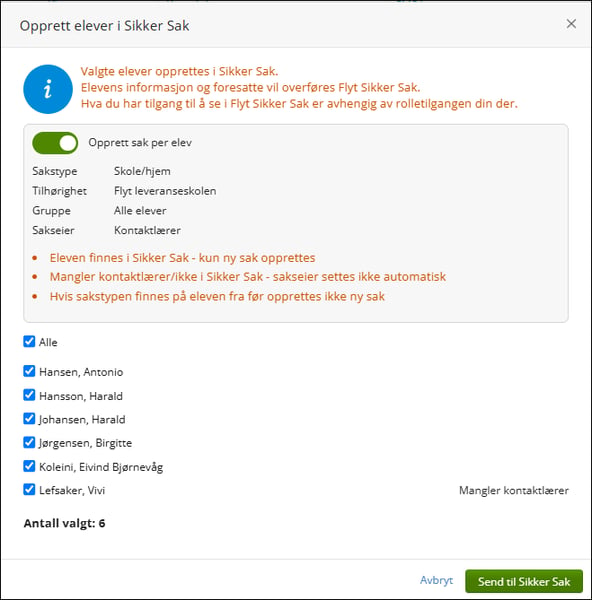
- Velg innstilling på knappen 'Opprett sak per elev'
- Aktivert: Det vil også bli opprettet en sak i Sikker Sak på valgte elever
- Deaktivert: Elevene opprettes i Sikker Sak Skole, men uten en tilhørende sak
- Dersom 'Opprett sak per elev' skrus på:
- Oppsettet for nye saker vises med verdier for sakstype, tilhørighet, gruppe og kontaktlærer.
- Elever med eventuelle avvik markeres i listen
- "Eleven finnes i Sikker Sak": Eleven er overført tidligere. Så lenge velgesi listen vil en sak opprettes
- "Mangler kontaltlærer": Elev og sak kan opprettes, men informasjon om kontaktlærer kan ikke overføres til Sikker Sak Skole
- "Ugyldig fødselsnummer": Elever uten gyldig fødselsnummer kan ikke overføres via integrasjonen til Sikker Sak Skole
- Bruk avkrysningsboksene til venstre i listen for å bekrefte hvilke elever som overføres til Sikker Sak Skole og få opprettet sak
- Klikk på 'Send til Sikker Sak'
- Man får opp en informasjon som sier: "Du har valgt å opprette [antall] personer i Sikker Sak. Dersom du trykker Fortsett, vil en bakgrunnsjobb bli opprettet. Jobben kan ta tid. Du får beskjed i innboksen din i Flyt Skole når jobben er kjørt".
- Man får opp informasjon som sier "Bakgrunnsjobben er opprettet. Du vil få en melding når jobben er ferdig".
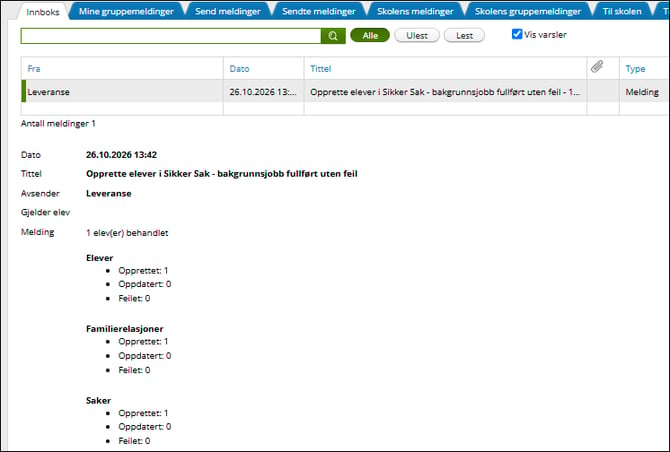
- Bekreftelsen på at jobben er fullført finner man under 'Start' i hovedmenyen, eller under 'Meldinger' - 'Innboks'. Aktiver filteret 'Vis varsler' for å se varselet. Varselet vil inneholde informasjon om:
- Antall elever opprettet, oppdatert og feilet
- Antall familierelasjoner opprettet, oppdatert og feilet
- Antall saker opprettet, oppdatert, feilet