
Signering for foresatte – slik brukes signeringsportalen
Foresatte signerer dokumenter fra Flyt Skole via den nasjonale signeringsportalen på https://signering.posten.no/ (ekstern lenke). Se også Difis hjelpeside –Hvordan signerer jeg (ekstern lenke).
Oversikt over signeringsportalen
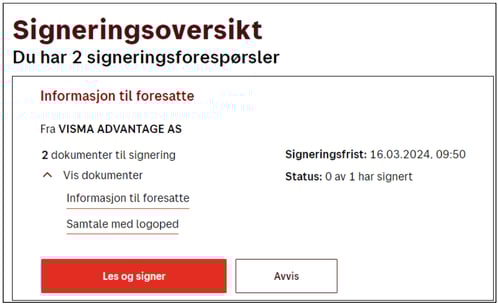
Øverst i signeringsportalen finnes en lenke til «Slik signerer du», der de ulike stegene i signeringsprosessen er forklart. Under «Hjelp» finnes en oversikt over ofte stilte spørsmål med svar.
For hver signeringsforespørsel vises frist for signering, eventuelle andre underskrivere og om disse har signert.
Foresatte har følgende valg for hver signeringsforespørsel:
- Vis dokument: åpner dokumentet og eventuelle vedlegg for lesing uten å signere.
- Les og signer: viser dokumentet og gir mulighet til å signere.
- Avvis: benyttes når foresatte ikke godkjenner innholdet i dokumentet.
En signeringsforespørsel kan inneholde flere dokumenter: et hoveddokument og eventuelle vedlegg. Dokumentene kan åpnes i ny fane direkte fra oversikten.
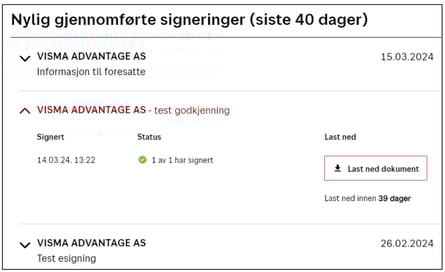
Lenger ned på siden vises nylig gjennomførte signeringer. Foresatte kan her laste ned signerte dokumenter i inntil 40 dager etter signering. Avviste signeringsforespørsler vises ikke i denne oversikten.
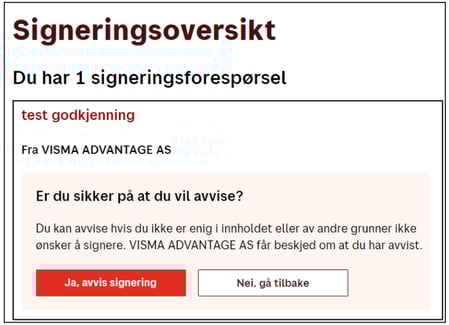
Avvise en signeringsforespørsel
Når foresatte klikker på «Avvis», må avvisningen bekreftes i et eget bekreftelsessteg.
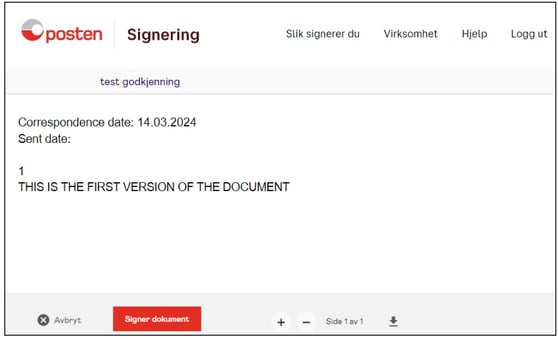
Signere dokument uten vedlegg
Når foresatte klikker på «Les og signer», vises dokumentet som skal signeres. Foresatte klikker deretter på «Signer dokument» og må identifisere seg på nytt, for eksempel via BankID.
Signere dokument med vedlegg
Når foresatte klikker på «Les og signer», vises alle dokumenter som skal signeres. Dokumentene kan åpnes ved å klikke på dokumentnavnet, eller ved å bla mellom dokumentene. Hvert dokument og vedlegg vises også som egne faner.
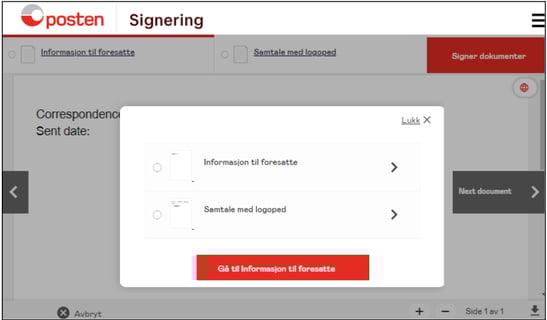
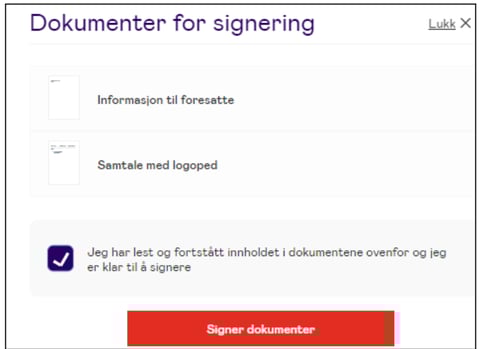
For å signere klikker foresatte på «Lukk» eller navigerer til hoveddokumentet, slik at knappen «Signer dokumenter» blir tilgjengelig øverst på siden. Foresatte må deretter huker av for 'Jeg har lest og forstått inneholdet i dokumentene ovenfor og jeg er klar for å signere' og fullfører signeringen ved å klikke på «Signer dokumenter».
Etter signering – bekreftelse og nedlasting
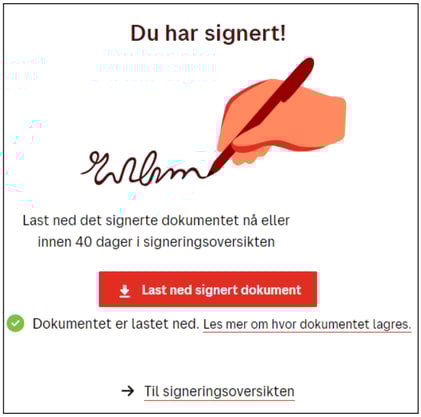
Etter fullført signering vises en bekreftelse om at dokumentet er signert. Portalen vil kort tid vise meldingen «Klargjør signert dokument for nedlasting» mens dokumentet ferdigstilles. Når klargjøringen er fullført, kan foresatte laste ned det signerte dokumentet. Nedlasting er også tilgjengelig fra signeringsoversikten i inntil 40 dager etter signering.
Oppbygging av et signert dokument
Når foresatte åpner et signert dokument, vises først en innledende side som bekrefter at dokumentet er signert og av hvem. Det vises og en oversikt over hva signerte dokumenter inneholder, informasjon om at dokumentet er forselget av Posten Norge og veiledning på hvordan man kan se at signaturene er gyldig.
Der etter kommer hoveddokumentet og eventuelle vedlegg som egne sider. Alle sidene er signert nederst. og forklarer hvordan et signert dokument er bygget opp. Deretter følger hoveddokumentet og eventuelle vedlegg som egne sider. Alle sider har signeringsinformasjon nederst på siden.
Eksempel på inneledende side:
.png?width=538&height=425&name=rtaImage%20(4).png)
Eksempel på signatur nederst på alle sider i dokumentet:
.png?width=407&height=112&name=rtaImage%20(5).png)