
Aktivere alternativ pålogging (for Administrator)
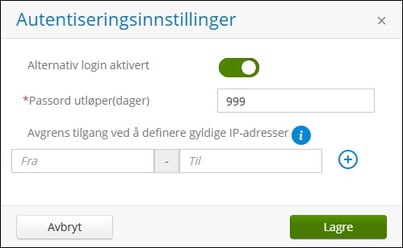
- Gå til 'Administrasjon'- 'Innstillinger' - 'Autentiseringsinnstillinger'
- Klikk på 'Rediger'
- Aktiver feltet 'Alternativ innlgging aktivert'
- Legg inn etter hvor mange dager passord skal utløpe
- Legg inn ved behov hvilke IP-adresser som skal kunne bruke Alternativ innlogging
- Lagre
Ansatt aktiverer selv alternativ pålogging
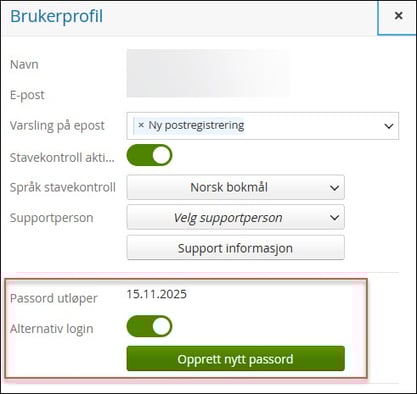
- Ansatt åpnermenyen øverst til høyre via eget navn
- Ansatt klikker på 'Brukerprofil'
- Ansatt aktiverer feltet 'Alternativ innlogging'
- Ansatt legger inn et passord
Ved innlogging må ansatt bruke nettsiden til Sikker Sak
- Ansatt legger inn kundenummer og klikker 'Neste'
- Ansatt legger inn fødselsnummer og passord, og klikker 'Neste'
- Systemet sender en PIN-kode på e-post
- Ansatt legger inn PIN-koden og klikker 'Neste'
- Ansatt er logget inn
Ansatt kan ikke logge på med IDporten
Forutsetter at ansatt er registrert med profil i Sikker Sak og har fødselsnummer registrert
- Administrator går til 'Administrasjon' - 'Tilgangsstyring' - 'Ansatte'
- Åpne profilen til ønsket ansatt
- Klikk på 'Send engangspassord'
- Engangspassord sendes til ansatt på e-post. Passordet er gyldig i 30 minutter
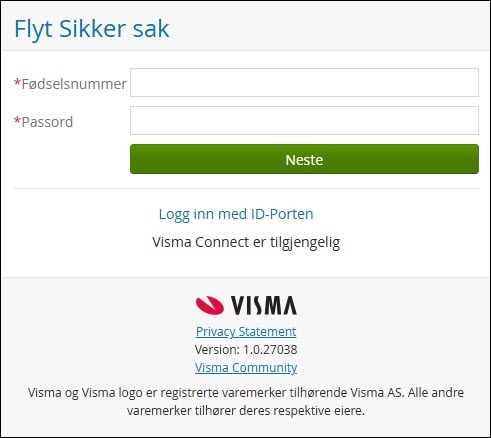
- Ansatt går til Sikker Sak påloggingsside
- Ansatt legger inn kommunens/privatskolens kundenummer og klikker på 'Neste'
- Ansatt legger inn eget fødselsnummer og passordet fra e-post
- Systemet sender en PIN-kode på e-post
- Ansatt legger inn PIN-koden og klikker 'Neste'
- Ansatt logges på Sikker Sak. Første gangen vil systemet at ansatt setter et permanent passord
- Ansatt kan jobbe i Sikker Sak