
Registrering av tilstedeværelse av skolen kan gjøre via
- masseregistrering under 'SFO', se SFO - Tilstedeværelse - Masseregistrering
- registrering via enkeltelev
- (i tillegg kan tilstedeværelse registreres via søknad av foresatte og bekreftes/korrigeres av saksbehandler)
Registrering/redigering via enkeltelev
- Gå til 'Elev' og velg fanen 'SFO/Fakturering' og radioknapp 'Tilstedeværelse'. Dersom dette ikke gjøres, vil man få opp følgende informasjon:
Overlappende innstillinger. Det finnes repeterende innstillinger registrert for denne eleven. Disse må avsluttes med en dato som er før det nye oppsettet starter. Aktiver feltet 'Gi alle eksisterende registreringer følgende sluttdato [dato]' for å fortsette - Hvis man skal registrere normal tilstedeværelse, samme dager hver uke:
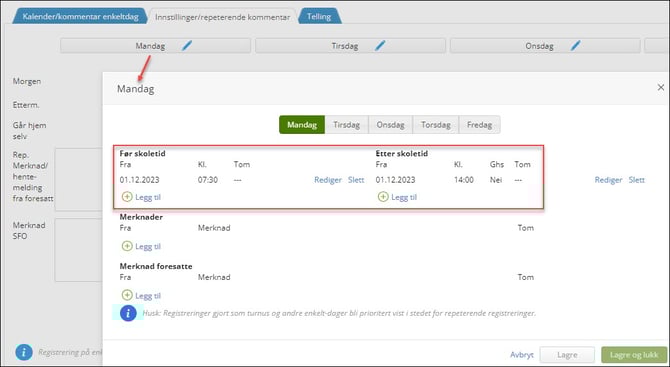
- Gå til fanen 'Innstillinger/repeterende kommentar'
- Velg dagen man skal registrere tilstedeværelse ved å klikke på navn på dag
- Bruk 'Legg til' for å registrere tilstedeværelse før skoletid, eller skoletid og/eller merknad. Du kan legge til sluttdato, men det er ikke nødvendig
- Lagre
- Velg en og en ukedag og registrerer inn tilstedeværelse
Elever med ulike tilstedeværelse fra uke til uke
Hvis man har elever med ulik tilstedeværelse fra uke til uke (enten i form av hvilke dager eller antall dager), feks ett oppsett for oddetallsuker og ett for partallsuker
- Sjekk først fanen 'Innstillinger/repeterende kommentar' og avslutt alle innstillinger der
- Gå så til fanen 'Kalender/kommentar enkeltdag'
- Velg en uke som utgangsunkt for kopiering til flere uker. Det bør ikke være inneværend uke, med mindre dagens dato er en mandag
- Gjør tilpasninger i skjermbildet;
- skru av/på dager for tilstedeværelse
- legg inn tidspunkt
- velg om eleven går hjem selv
- registrer eventuelle kommentare
.png?width=670&height=310&name=rtaImage%20(30).png)
- Lagre. Systemet sier at endringer kun gjelder inneværende uke
- Klikk på 'Kopier denne ukes oppsett'
- Velg hvilke uker det skal kopieres til. Her har man flere valg
- velg uker manuelt
- bruk knappen 'Velg alle'
- bruk knappen 'Velg første - så annenhver'
- bruk knappen 'Velg andre - så annenhver
- knapp for neste skoleår (dersom neste skoleår er opprettet)
- Gjør eventuelle justeringer, feks hvis man har vil bytte om uke 28 og 29, så kan man gjøre det direkte ved å klikke på ikonet ved ukenummerne
- Lagre og gjør eventuelt samme på oddetallsuker
Bruke knappen 'Koper denne ukes oppsett' flere ganger
Hvis man tidligere har brukt knappen Kopier denne ukes oppsett, og så trenger å endre på oppsettet igjen ved å bruke samme knappen, slett først det første oppsettet. Dvs, klikk på Slett alle framtidige' først.
Tilstedeværelse når man avslutter/endrer SFO-opphold
Når et SFO-opphold avsluttes, for eksempel fordi en elev skal ha et annet type opphold, vil ikke innstillingene og merknadene knyttet til det gamle oppholdet videreføres når man lager et nytt opphold. Både dager/tider og merknader på SFO tilstedeværlse må registreres på nytt på det nye oppholdet.