Forslaget som presenteres under inneholder manuelle registreringer på elever med opphold på enkeltdager, i forhold til tilstedeværelse og fakturering.
Opprette tilbud
På skolenivå - 'Innstillinger' - radioknapp 'SFO tilbud' opprett et tilbud med en dagspris for opphold og kost.
Aktiverer feltet 'Registrer antall' på tilbudet. Se artikkel SFO - Tilbud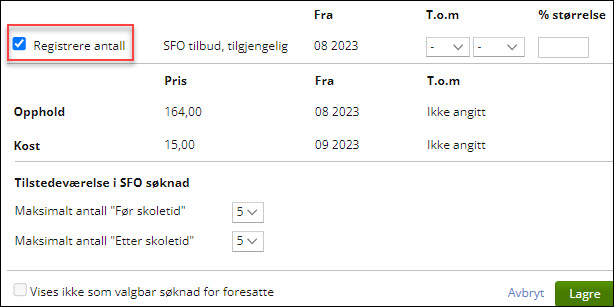
Hvis enkelte elever legges inn på tilbudet, men noen måneder har 0 enkeltdager på SFO, så må man inn og redigere antallet på disse elevene til 0, da standard antall varer er 1. Alternativt kan man sette at tilbudets oppholdspris og kostpris til kr 0. Da vil det ikke stå på tilbudet hva en dagsplass koster.
Registrere elever mot tilbudet
Dette kan gjøres manuelt eller ved at foresatte søker via Foresattportalen. Prisen som blir visende for tilbudet i Flyt Skole og Foresattportal er da dagsprisen (opphold + kost).
Justere antall knyttet til opphold og kost
Hver måned, før man genererer fakturagrunnlaget på skolen, må man justere antall varer knyttet til opphold, altså antall dager eleven var på SFO i løpet av måneden man skal fakturere.
Justering av antall gjøres på elevens fane 'SFO/Fakturering' - radioknapp 'Fakturering'. I eksemplet nedenfor har vi lagt inn 7 enkeltdager og holder på å registrere det samme på kost. Systemet vil da regne ut en total pris. 
SFO-gruppe
Fordi eleven er knyttet til et SFO tilbud, kan eleven legges inn i SFO-gruppe. Dette må gjøres for å kunne registrere tilstedeværelse.
Aktivere tilstedeværelse på enkeltdato - via SFO-gruppe
Siden eleven ikke har noe fast mønster for hvilke dager han/hun er på SFO, er det ikke mulig å planlegge tilstedeværelse.
Men man kan aktivere tilstedeværelse mot de dagene man vet eleven kommer på SFO. Via gruppe:
- Åpne SFO-gruppen eleven ligger i
- Velg dato
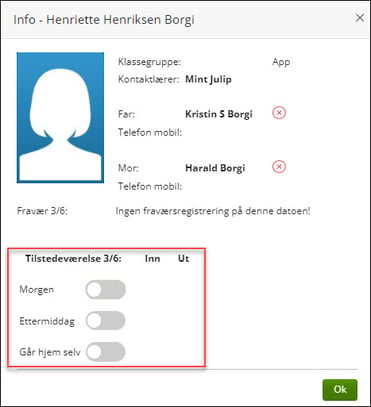
- Klikk på elevens navn
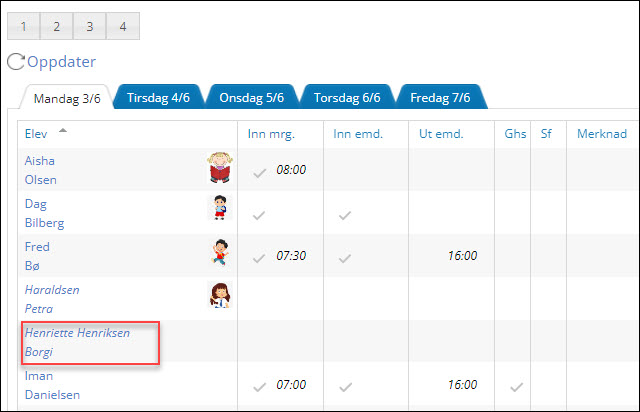
- Aktiver tilstedeværelse morgen og/eller kveld og legg eventuelt inn klokkeslett
- Bekreft ved å klikke 'Ok'
Aktivere tilstedeværelse på enkeltdato - via elevens profil
- Åpne elevens profil og fanen 'SFO/Fakturering'
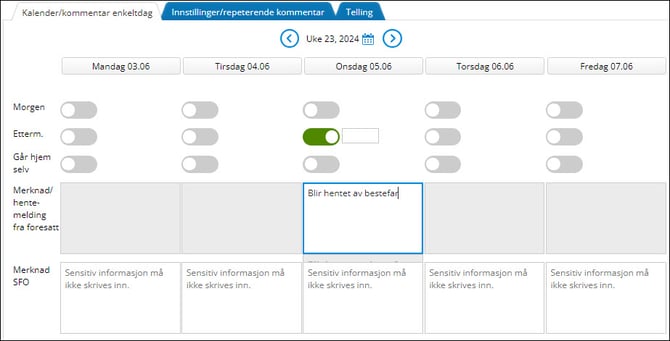
- Velg radioknapp 'Tilstedeværelse' - systemet vil vise underfanen 'Kalender/kommentar enkeltdag'
- Velg ønsket uke ved å bla fremover eller ved å velge i kalenderen
- På ønsket dato, aktiver knappen for tilstedeværelse på morgen og/eller ettermiddag
- Registrer eventuelt tidspunkt og om elev går hjem selv (fra ettermiddagsopphold)
- Registrer eventuelt en merknad
- Lagre