
👨👩👦Alle personer skal kun registreres én gang i HsPro, men man kan ha flere deljournaler tilknyttet seg. Før du registrerer en ny person, søk etter personen i Liste Personer for å kontrollere om personen allerede finnes i systemet. Dersom personen ikke er registrert i HsPro, benytt følgende fremgangsmåte:
•Klikk valget Ny person
• Fyll ut personkortet. Du kan hente opplysninger fra Lokalt folkeregister eller via NHN direktesøk (se eget punkt). Husk Lagre når registreringen er fullført.
Generelt: Her registreres personens personalia. Det er mulig å hente informasjon direkte fra Folkeregisteret. Dersom adressen til personen ikke skal vises i applikasjonen, velg «Hemmelig adresse» i nedtrekksmenyen.
Demografi: Her registreres språk, hjemmespråk, behov for tolk, nasjonalitet og fødeland. For personer uten norsk fødselsnummer (for eksempel flyktninger), må feltet for D eller DUF -nummer fylles ut.
Cave/Viktig merknad: Legg inn viktige opplysninger som det skal gis tydelig varsel om hver gang personens journal åpnes. Feltet «CAVE» skal kun benyttes til dette formålet.
Familie/nettverk: Her registrerer du personens foreldre, søsken eller annet nettverk. Personkortet må være lagret før du kan legge til familie eller nettverk. Alle personer som registreres – enten det er et helsestasjonsbarn, en forelder, søster eller tante – vil vises i samme personoversikt, og registreres etter samme prosedyre.
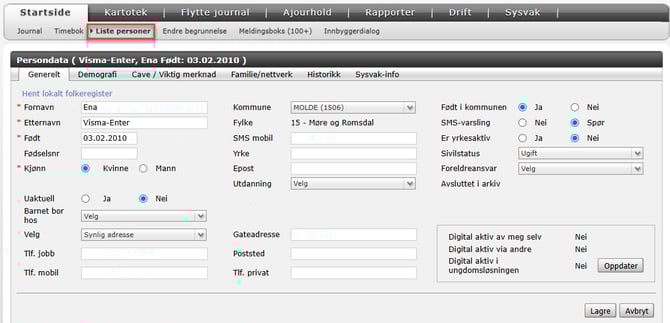
- Ved å bruke funksjonen Hent fra Folkeregisteret, kan du gjøre søk både lokalt og i NHN for å finne og hente inn relevante personopplysninger direkte til personkortet. Dette er nyttig ved registrering av nye personer eller når eksisterende informasjon skal oppdateres. På personkortet benytter du søkefunksjonen for å hente opplysningene fra Folkeregisteret, noe som gir et effektivt og korrekt grunnlag for videre registrering.
- Barnet bor hos velges riktig foresatt fra en liste. Dersom barnet har hemmelig adresse, må dette alternativet velges, og adressen vil da skjules for å ivareta personvernet. Navnet får da også et # i person- og journallisten for å indikere skjult informasjon.
- Kommune angis hvilken kommune personen tilhører, og det er mulig å merke om personen er født i kommunen, noe som kan gi bedre oversikt i oppfølging og rapportering.
- SMS-mobil legger du inn telefonnummeret som skal benyttes til varsling via SMS dagen før en avtale oppført i timeboken. Innstillingen «SMS-varsling» gir tre valg: Ja, Nei eller Spør. Velger du «Spør», kan telefonnummer endres manuelt når avtalen registreres i timeboken.
- Yrke føres inn personens stilling, noe som er relevant for voksne brukere. I tillegg hukes det av for om personen er yrkesaktiv, noe som også har betydning innen helse- og velferdsadministrasjon.
- E-post benyttes ikke før funksjonaliteten Svar UT aktiveres i løsningen.
- Sivilstatus, utdanning og foreldreansvar registreres ved å velge riktig alternativ i nedtrekkslister. Dette gir et helhetlig bilde av personens livssituasjon og familiestruktur.
- Gateadresse og poststed fylles inn i egne felt, og systemet gir forslag mens du skriver. Denne adressen benyttes blant annet ved utsending av brev og dokumenter der personen er mottaker.
- Telefonnumrene som registreres på personkortet, oppbevares i dedikerte felter og er lett tilgjengelig for bruk ved timebokføring og kommunikasjon.