
Logge på Mobilitet
- Velg egen lenke 'Til mobilsidene for ansatt' helt nederst på innloggingssiden
- Etter innlogging i vanlig Flyt Skole, klikk øverst til høyre på eget navn og klikk på knappen 'Til mobilsidene'
Mine elever og mine grupper
- Ansatt bruker listen under 'Mine elver for å finne elever vedkommende er kontaktlærer for, eller grupper vedkommende er ansvarlig for. Når gruppe er valgt kan ansatt for eksempel før fravær eller anmerkning.
- Standard valg er elever man er kontaktlærer for. Hvis noen av disse elevene går på SFO, vil Tilstedeværelse også være tilgjengelig fane.
- Dersom valgt gruppe er en SFO-gruppe vil ansatt også få opp SFO tilstedeværelse.
Fravær
- Velg dato
- Dagsfravær
- Velg om fraværet skal registreres som dokumentert eller udokumentert
- Skriv inn kommentar ved behov
- Timefravær:
- Velg hviken økt fraværet gjelder
- Velg om fraværet skal registreres som dokumentert eller udokumentert
- Juster antall minutter ved behov
- Skriv inn kommentar ved behov
For å fjerne fravær, klikk på det aktive ikonet under dokumentert/ikke dokumentert fravær. Bekreft så at fraværet skal slettes.
Anmerkning
- vVelg underfanen 'Anmerkning'
- Velg dato. Systemet vil automatisk velge dagens dato
- Velg Orden eller Oppførsel
- Velg om anmerkning skal registreres mot klassetime (og hvilken klassetime), etter skoletid, før skoletid, frikvarter eller annet.
- Finn ønsket elev og velg om anmerkningen skal være skjult.
- Velg type anmerkning (valgene styres av om man har valgt orden eller oppførsel)
- Legg eventuelt inn merknad
- Klikk ‘Lagre’ når alle ønskede anmerkninger på siden er lagt inn
Slett anmerkningen ved å sette anmerkning tilbake til ‘Velg anmerkning’.
Tilstedeværelse
For å få opp fanen ‘Tilstedeværelse’ må man enten
- velge ‘Mine elever’, om man har noen elever som tilhører SFO
- velge en klassegruppe som har elever på SFO
- velge en SFO-gruppe
Under fanen ‘Tilstedeværelse’ kan man også filtrere på klassetrinn (som igjen gir mulighet for å filtrere på klassegruppe) og ‘Morgen/Ettermiddag’. Registrere elever inn på SFO ved hjelp av ikonene i kolonnene ’Inn mrg’., ‘Inn emd’. og ‘Ut emd’. For å registrere merknad, klikk på det blå blyant-ikonet.
Sjekke inn og ut:
- Velg SFO-gruppe. Fanen 'Tilstedeværelse' vil da automatisk åpnes
- Her kan man filtrere på trinn og Morgen/Ettermiddag
- Registrer inn på elev ved å klikke på ikon under 'Inn mrg.', 'Inn emd.' eller 'Ut emd.'
- For å endre tidspunkt etter inn-/utsjekk, klikk på klokkeslettet og skriv inn nytt tidspunkt
- Merknad kan registreres ved å klikke på blyanten i feltet 'Merknad'. Merknaden blir kun registrert på valgt dato
For å overstyre tidspunktet i registreringen, klikk på tidspunktet som vises.
For å overstyre tidspunktet i registreringen, klikk på tidspunktet som vises.
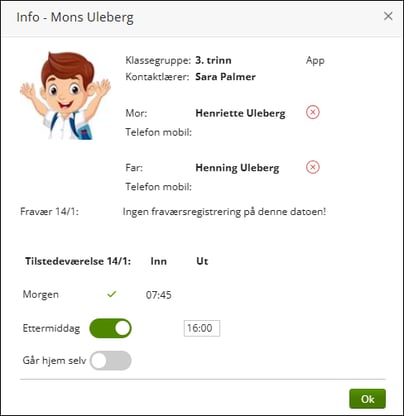
For å se flere opplysninger på et barn, klikk på barnets navn ute til venstre. Dette åpner et kort med informasjon om klasse, kontaktlærer, foresatte , eventuelle fravær, planlagt tilstedeværelse på valgt dag. Her kan man overstyre valgt dags innstillinger for tilstedeværelse for barnet.
Kontrolltelling
- Klikk på radioknappen 'Ny telling' nede til høyre
- Velg fanen 'Kontrolltelling
- Bruk ikon i kolonnen 'Tell nå' for å registrere barn, eventuelt ikon i fanen 'Gått hjem' på barn som er gått hjem.
-
Nederst til venstre vil en se antall barn på SFO som er telt