
Fraværsfunksjonalitet
- Klikk på 'Fravær/Info' på menylinjen
- Velg gruppe
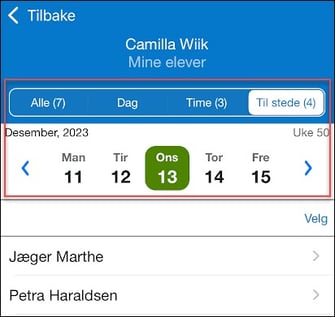
- Øverst er siden delt inn i følgende filter
- Alle: alle elever med fravær på valgt dato
- Dag: alle elever med dagsfravær på valgt dato
- Time: alle elever med dagsfravær på valgt dato
- Til stede: alle elever uten fravær på valgt dato
- Under dette man man velge mellom datoer i inneværende uke, eller bla seg frem/tilbake i ukene
Se kontaktinfo foresatte
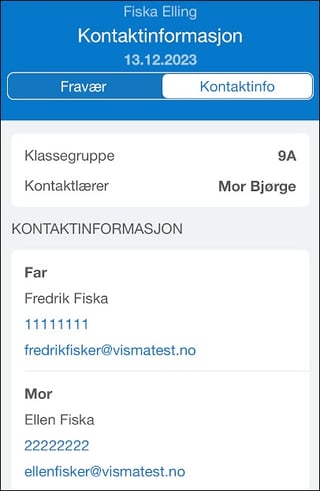
Når man har valgt en elev for å føre fravær, kan man også åpne fane Kontaktinfo. Her ser klassegruppe og kontaktlærer på elev. På foresatte ser man rolle, navn, mobilnummer og e-postadresse.
Se fravær registrert på elevene
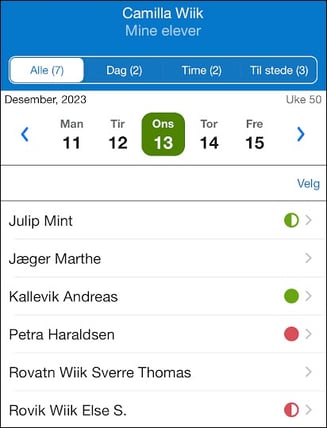
Under filtrene Alle, Dag og Time ser man elever med fravær på valgt dato.
Fraværstype vises via eget ikon.
- Grønt ikon: dokumentert fravær
- Halve ikonet grønt: timefravær
- Hele ikonet grønt: dagsfravær.
- Rødt ikon: udokumentert fravær
- Halve ikonet rødt: timefraværet
- Hele ikonet rødt: dagsfravær
Registrere fravær
- Klikk på elev
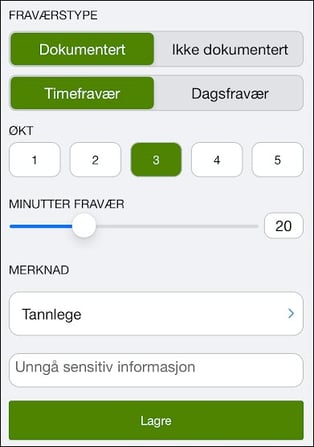
- Velg fraværstype dokumentert/udokumentert
- Ved fraværstype Timefravær
- Velg økt
- Velg antall minutter fravær
- Velg fraværsårsak
- Skriv eventuelt inn en merknad (uten sensitiv informasjon)
- Lagre
- Ved fraværstype Dagsfravær
- Velg fraværsårsak
- Skriv eventuelt inn en merknad (uten sensitiv informasjon)
- Lagre
- Appen hopper tilbake til listen over elever i valgt gruppe. Elevens registrering oppdaterer se
- Varslinger om nytt fravær sendes ut i henhold til skolens varslingsoppsett
Registrere samme type fravær på flere elever
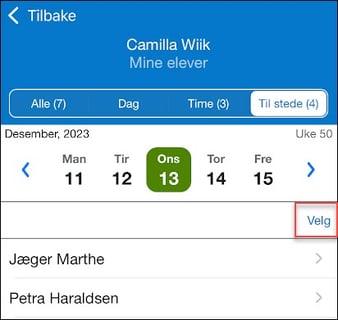
- Klikk på 'Velg'
- Velg ønskede elever
- Klikk på 'Merk som fraværende'
- Fyll ut fravær. Se forrige avsnitt Registrer fravær
Slett fravær
- Klikk på den aktuelle eleven
- Velg 'Slett alle'
.png?width=670&height=345&name=rtaImage%20(53).png)
Rediger fravær
Åpner fraværet og gjør endringer. Lagre.
Det er ikke alle endringer som kan gjøres. F.eks hvis man har registrert mot feil økt, så får man kun lagt til ny økt i fravær, ikke tatt bort den gamle. I slike tilfeller benytt funksjonaliteten Slette fravær.