
Navigasjon: Flyt Kundeportal
Hvem kan utføre handlingen: Alle.
URL for ny Flyt Kundeportal: https://kundeportal.minflyt.no/.
For å sikre best mulig kompetansebygging i organisasjonen, bør innmelding av supportsaker begrenses til én eller to systemadministratorer per kunde.
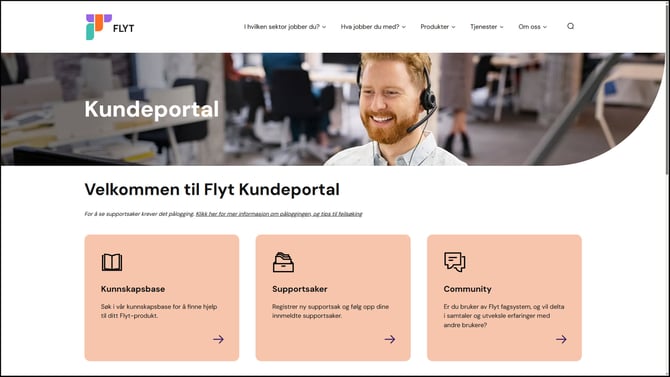
Kunnskapsbase
Før du starter å registrere en supportsak, anbefaler vi at du søker i Kunnskapsbasen etter mulig løsning.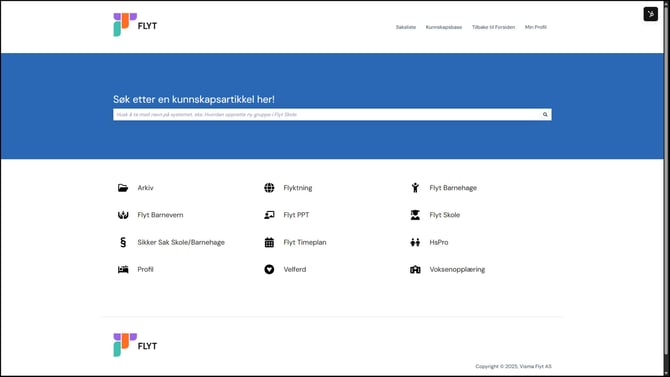
Eventuelt kan du også finne svar i våre temahefter:
Supportsaker
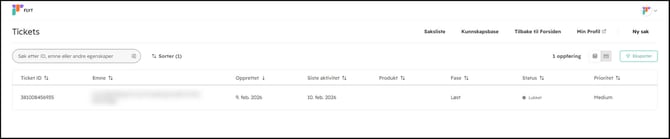
Når du velger "Supportsaker", åpner det et nytt vindu. Her kommer du til oversikten over dine pågående saker, og muligheten til å registrere en ny sak. For å registrere inn en ny sak, klikk 'Ny sak'.
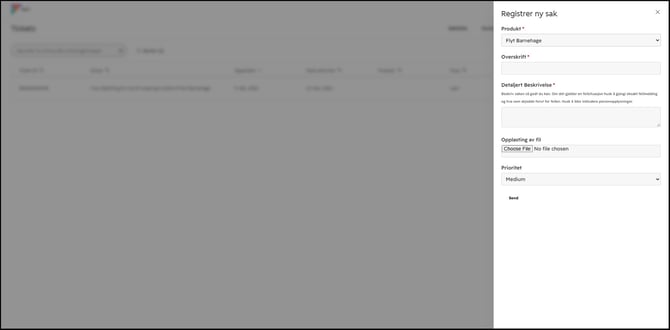
En god sak inkluderer:
- Produkt: Velg "Flyt Barnehage" for saker som vedrører barnehage og Sikker Sak Barnehage.
- Overskrift: Emne på hva saken gjelder.
- Detaljert beskrivelse: Beskriv saken så godt du kan. Om det gjelder en feilsituasjon husk å gjengi eksakt feilmelding og hva som skjedde forut for feilen. Husk å ikke inkludere personopplysninger.
- Opplasting av fil: Legg ved gode skjermbilder eller video av problemet og eventuelle feilmeldinger. Skjul sensitive personopplysninger.
- Prioritet: Før saken sendes inn, velger du prioritet. Velger du ingen her, vil "Medium" bli valgt som standard.
- Legg gjerne ved konkrete eksempler på problemet.
- Hvis du videresender en lang dialog, legg gjerne ved en kort oppsummering, slik at support enkelt får oversikt over hva saken gjelder.
NB! Ikke skriv sensitiv informasjon, som fødselsnummer, i saken. Bruk heller initialer på navn og fødselsdato eller søknadens referanse- eller saksnummer hvis personene kan relateres til en søknad.
Når en sak er registrert, kan du følge med på status, legge inn ny kommentar og se hvem som behandler den.
Community
Community er et “samfunn” med andre aktive brukere av Flyt Barnehage, hvor man kan stille spørsmål og utveksle erfaringer. Kunder får tilgang til et skjema for å etterspørre en brukerprofil i Community når man er inne på Flyt Barnehage-område uten å være logget inn. Mangler du tilgang til mer enn nyheter, så kan du fylle ut skjemaet ved å klikke på lenken "Fyll ut skjemaet her for å få tilgang".
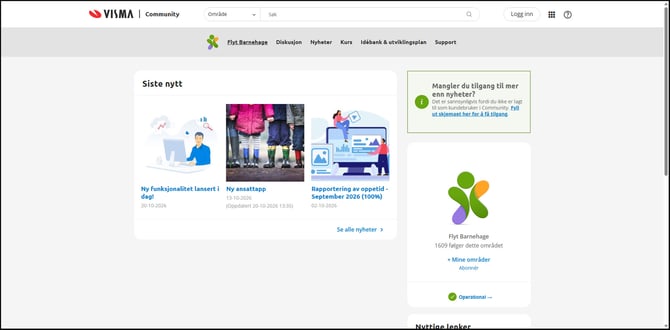
I noen tilfeller kan man ha en eksisterende bruker og logge seg inn, men likevel mangle tilganger til enkelte områder. Da må man opprette en sak i kundeportalen til Produkt: "Visma Community", slik at de kan ordne tilganger på deres brukerkonto. Det skal i utgangspunktet gå av seg selv, men i noen tilfeller krever det manuell korrigering. Oppgi informasjon inne i saken om at det er ønskelig med tilgang til området for Flyt Barnehage.
Innhold i Community

- Diskusjon: Still spørsmål eller del nyttige erfaringer med andre brukere.
- Nyheter: Her finner du oppdateringer og informasjon om løsningen.
- Kurs: Oversikt over tilgjengelige kurs.
- Idébank & utviklingsplan: Se planlagte endringer og legg inn forslag til forbedringer.
- Support: Gir deg tilgang til kundeportalen. Via Kundeportalen får du oversikt over innmeldte saker, melde ny sak eller søke i kunnskapsbasen til de ulike produktene.