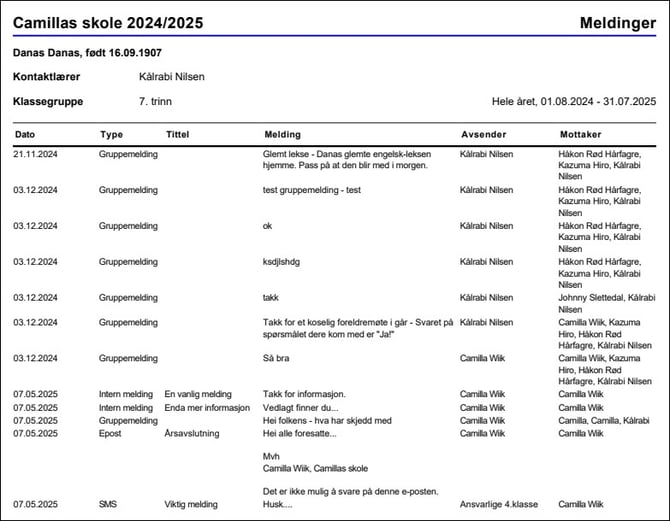
Det er normalt å arkivere meldingsrapporten etter endt skoleår. Det er mulig å generere rapporten uten at den arkiveres.
|
Viktig: |
Rydde i SMS før arkivering
Se artikkel SMS - SMS knyttet til flere barn dersom kommunen har funksjonalitet for 2.veis kommunikasjon via SMS.
Arkivering
Ved arkivering av flere dokumenttyper i samme periode, anbefaler vi å bruke massearkivering fra klassegruppe. Se artikkel Arkivering - Massearkivering.
Arkivering fra klassegruppe - fanen 'Meldinger':
- Gå til 'Grupper' - dobbeltklikk på en gruppe, slik at denne åpnes
- Nede til høyre, velg utskriften 'Meldinger'
- Klikk på 'Skriv ut'
- Velg mellom
- Send til arkiv. Jobben kjører i bakgrunnen og legges i kø i perioder med stor trafikk. Dokumentet legges på elevens dokumentfane når jobben er ferdig.
- Skriv ut. Jobben vil kjøres i bakgrunnen og du finner utskriften under "Mine utskrifter" når jobben er ferdig.
- Klikk på 'Fortsett'
Arkivering direkte fra en enkeltelev:
Dette er en arkivrutine som inkluderer meldinger for hele skoleåret på aktuell elev.
- Gå til ønsket elev og fanen 'Meldinger'
- Øverst til høyre i fanen, velg 'Hele året'
- Velg mellom
- Send til arkiv. Jobben kjører i bakgrunnen og legges i kø i perioder med stor trafikk. Dokumentet legges på elevens dokumentfane når jobben er ferdig.
- Skriv ut. Jobben vil kjøres i bakgrunnen og du finner utskriften under "Mine utskrifter" når jobben er ferdig.
- Klikk på 'Fortsett'
- Klikk på 'Lukk'
Eksempel på meldingrapport: