
Navigasjon: Flyt Barnehage - Globalt søk
Hvem kan utføre handlingen: Ansatte på kommune- og barnehagenivå.
Med globalt søk finner du barn, foresatte, ansatte, barnehager, søknader, saker og menypunkter fra ett og samme søkefelt. Du kan åpne treffet direkte, uten å gå via menyene.

Slik bruker du søket
-
Klikk i søkefeltet i toppmenyen, eller trykk Ctrl + K i Windows eller Cmd + K på Mac.
-
Skriv minst to tegn. Søket starter mens du skriver. Du trenger ikke trykke 'Enter'.
-
Klikk på et treff for å åpne det. Du kan også bruke piltastene til å bla og 'Enter' til å åpne valgt treff.
Trykk Esc eller klikk utenfor søket for å lukke det. Søketeksten blir stående til du logger ut. Søkefeltet er tilgjengelig på alle sider når du er logget inn. Hurtigtasten åpner og lukker søket, også når markøren står i et annet felt. Den virker ikke når en dialogboks er åpen.
Hva kan du søke etter?
Treffene er delt inn i kategoriene: Barn, Foresatte, Ansatte, Barnehage, Opptak, Saksbehandling og Meny.
Du ser bare opplysninger og kategorier du har tilgang til. Personer med konfidensiell adresse er merket på samme måte som ellers i løsningen.
Barn
Søk på navn, fødselsnummer, D-nummer eller fiktivt nummer, også tidligere ID-numre. Treffet viser navn, alder og barnehage (på barnehagenivå vises avdeling). Klikk fører deg til barnets ‘Personalia’-fane.
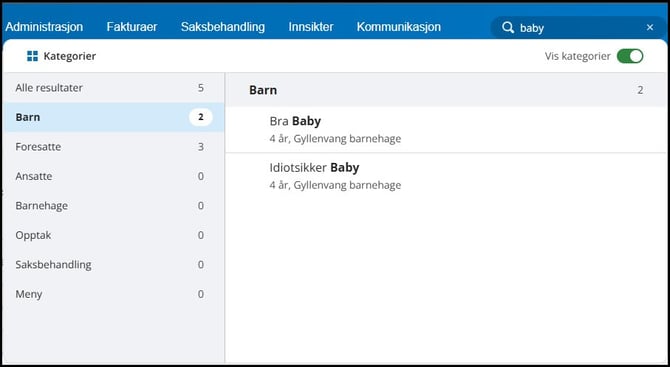
(Skjermbildet viser søkeresultatet ved søk etter et barn med navnet "baby". Treffet viser barnets fulle navn, alder og barnehage.)
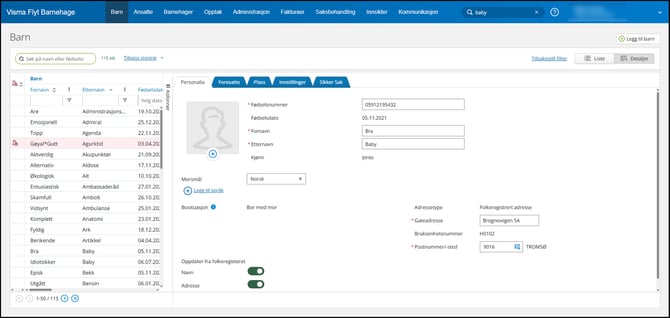
(Skjermbildet viser barnets 'Personalia'-fane, som åpnes når du klikker på barnet i søkeresultatet.)
Foresatte
Søk på den foresattes navn eller fødselsnummer, eller på barnets navn eller fødselsnummer. Treffet vises som “Foresatt for [barnets navn], [barnehage]”, med én rad per barn. Klikk fører deg til barnets ‘Foresatt’-fane.
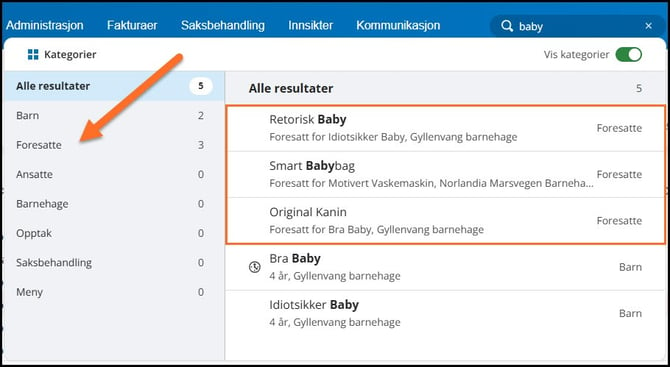
(Skjermbildet viser søkeresultatet ved søk etter en foresatt med navnet "baby". Treffet viser den foresattes fulle navn, med barnets navn og barnehage oppført under.)
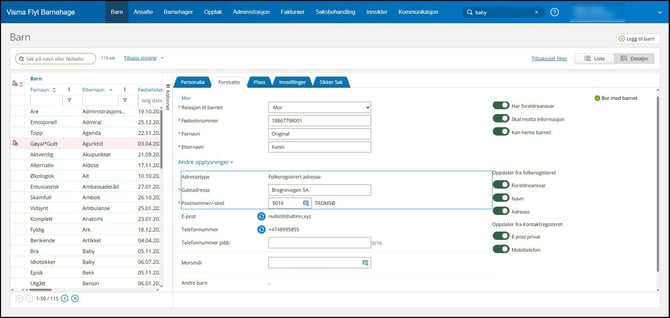
(Skjermbildet viser barnets 'Foresatte'-fane, som åpnes når du klikker på den foresatte i søkeresultatet. Den foresattes øvrige opplysninger er markert.)
Ansatte
Søk på navn eller fødselsnummer. Treffet viser rolle eller stilling og organisasjon. Klikk tar deg til den ansattes ‘Personalia’-fane.
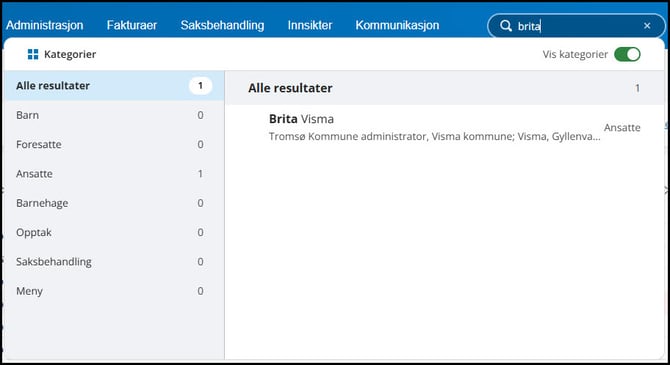
(Skjermbildet viser et søketreff for en ansatt, med alle den ansattes stillinger oppført under navnet.)
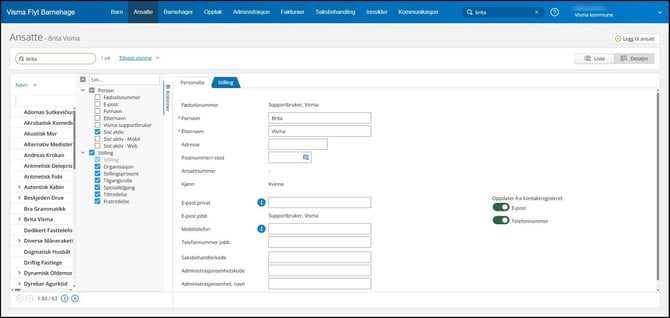
(Skjermbildet viser den ansattes 'Personalia'-fane, som åpnes når du klikker på den ansatte i søkeresultatet.)
Barnehage
Søk på navn eller organisasjonsnummer. Treffet viser besøksadresse, og inaktive barnehager er merket “Inaktiv”. Klikk tar deg til barnehagens ‘Informasjon’-fane.
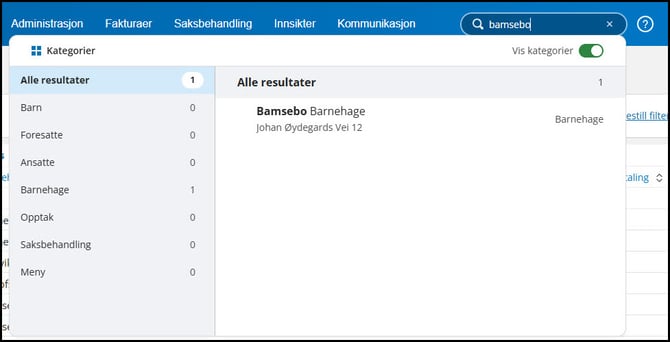
(Skjermbildet viser et søketreff for en aktiv barnehage, med barnehagens besøksadresse.)
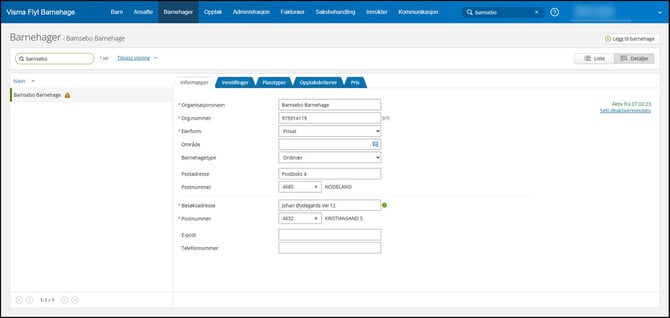
(Skjermbildet viser barnehagens 'Informasjon'-fane, som åpnes når du klikker på barnehagen i søkeresultatet.)
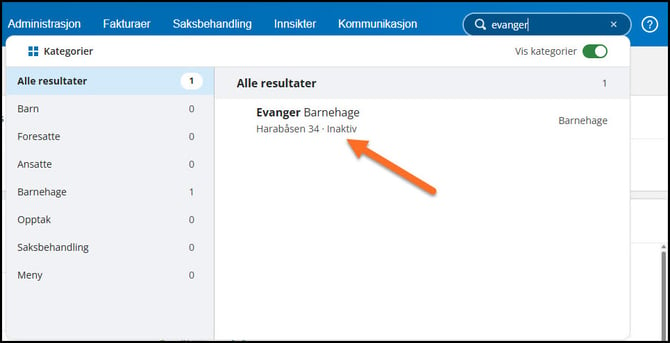
(Skjermbildet viser et søketreff for en barnehage som er merket "Inaktiv".)
Opptak
Søk på barnets navn eller fødselsnummer, eller på søknadsnummer. Treffet viser status og søknadsnummer, for eksempel "Prøvetildeling · 2026-3". Klikk åpner søknaden. Hvor du havner, avhenger av søknadens status og ditt nivå.
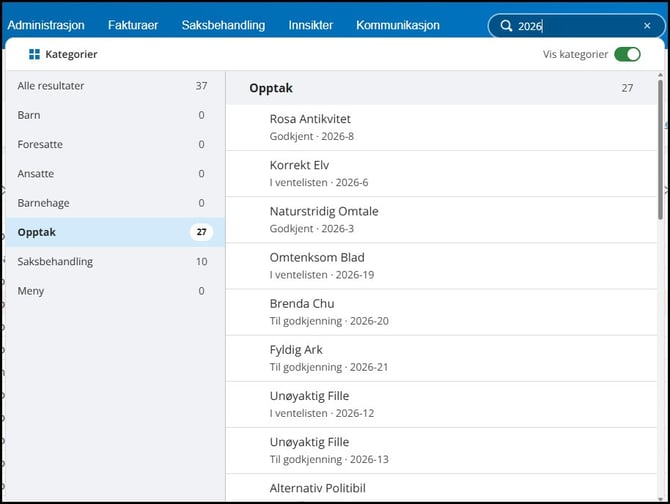
(Skjermbildet viser søkeresultatet i kategorien "Opptak" ved søk etter "2026" i søknadsnummeret.)
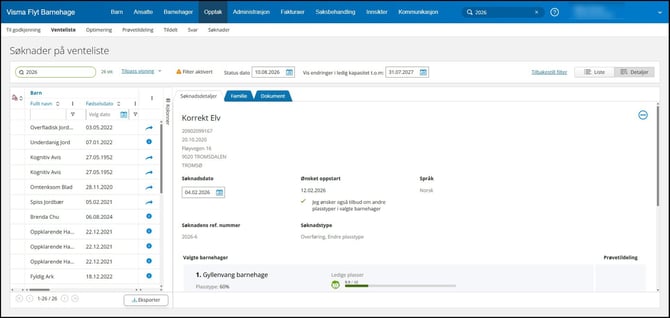
(Skjermbildet viser søknaden som åpnes fra søkeresultatet. Visningen avhenger av søknadens status og nivået ditt i løsningen.)
Saksbehandling
Søk på barnets navn eller fødselsnummer, eller på saksnummer. Treffet viser sakstype, status og saksnummer, for eksempel “Oppsigelse · Til behandling · O:2026-1”. Saksnumre har formatet O:2026-1 for oppsigelse og R:2026-5 for redusert betaling. Klikk åpner saken.
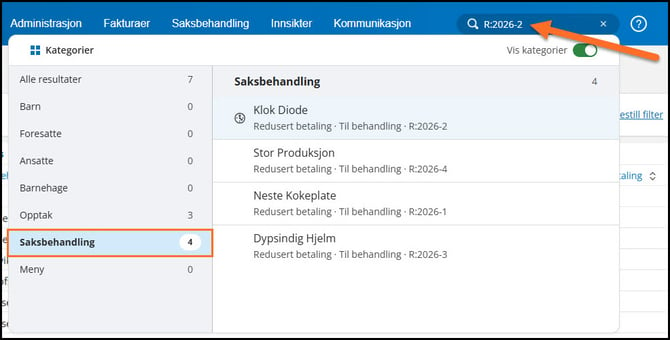
(Skjermbildet viser søkeresultatet i kategorien "Saksbehandling" ved søk etter et sakens referansenummer.)
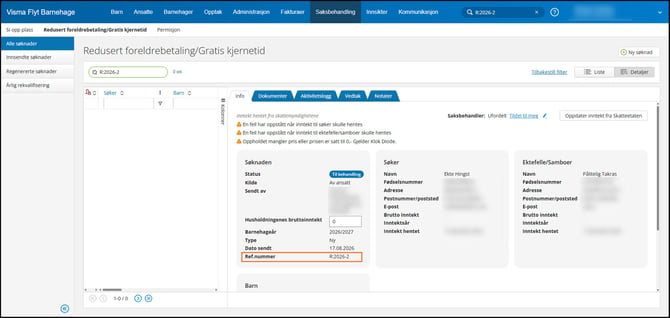
(Skjermbildet viser saken som åpnes når du klikker på et treff i søkeresultatet.)
Meny
Søk på navnet til et menypunkt, en undermeny eller en innstillingsside. Treffet viser hele stien, for eksempel “Administrasjon > Fakturering > Fakturering”. Klikk tar deg rett til siden.
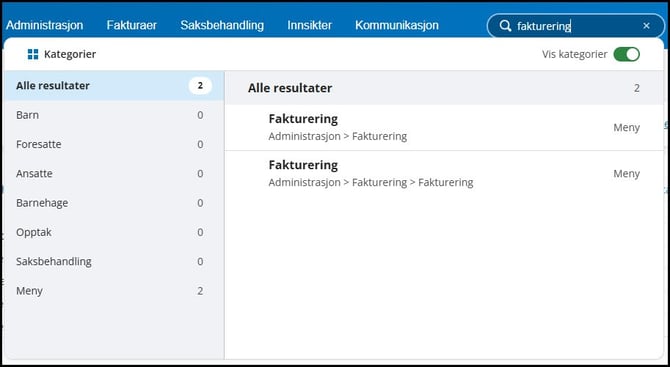
(Skjermbildet viser søkeresultatene ved søk etter et menypunkt.)
Slik fungerer søkeresultatene
- Flere ord: Søketeksten deles opp ved mellomrom og bindestrek. Alle ordene må finnes i samme oppføring, men rekkefølgen spiller ingen rolle.
- Store og små bokstaver: Søket skiller ikke mellom store og små bokstaver. Du kan bruke æ, ø og å som vanlig.
- Deler av ord: Søket finner også treff midt i et ord. For eksempel gir «ovia» treff på «Jovial».
- Stavefeil: Søket retter ikke stavefeil. Kontroller skrivemåten hvis du ikke finner det du leter etter.
- Sortering: Treffene sorteres etter relevans og deretter kategori.
- Antall treff: Du ser maksimalt 100 treff. Ved flere treff vises "100+ (Viser de første 100)". Gjør søket mer presist for å begrense antallet treff.
Kategorier og tastatur
Kategoriene vises i et panel til venstre, i fast rekkefølge og med antall treff. Bruk 'Vis kategorier' øverst til høyre for å slå grupperingen av eller på. Valget huskes på enheten du bruker. Kategorien du har valgt, beholdes når du skriver et nytt søk. Bruk piltastene til å bla i treffene og 'Enter' til å åpne et treff.
Nylige søk og nylig vist
Når søkefeltet er tomt, vises opptil fem nylige søk og fem oppføringer du nylig har åpnet. Et søk lagres først når du åpner et treff.
Listene er knyttet til posisjonen din og følger deg mellom enheter. Har du flere posisjoner, har du egne lister for hver posisjon.
-
Fjern ett element: Klikk på krysset (x) ved elementet.
-
Tøm en liste: Klikk på 'Slett alle' under "Nylige søk" eller "Nylig vist". Vil du tømme begge listene, gjør du dette for hver liste.
Hvis du mister tilgang til en oppføring, fjernes den også fra listen.
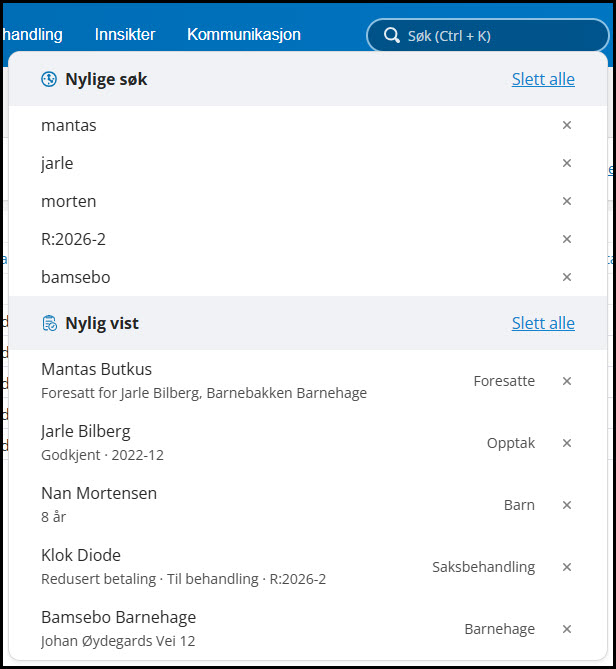
(Skjermbildet viser listene "Nylige søk" og "Nylig vist", med opptil fem elementer i hver liste, samt 'Slett alle' og kryssknapper (x) for å fjerne enkeltelementer.)
Begrensninger i globalt søk
Følgende funksjonalitet er ikke på plass foreløpig, men kommer senere:
- Fakturaer som egen søkekategori.
- Dokumenter som egen søkekategori. Søk opp barnet, saken eller søknaden dokumentet hører til, og åpne det derfra. Dokumenter som er overført til arkivsystemet, finnes i arkivet.
- Søk i historikk og logger. Hendelseslogg, endringshistorikk og plasserings- og prishistorikk har egne visninger med eget søk.
- Automatisk retting av stavefeil og forslag til alternative søk.
- Avansert filtrering utover kategoriene.
- Visning av flere enn 100 treff.