Tilgangsstyring:
-
Nødvendig tilgang: Tilgang til Grunndata på kommunenivå
-
Standard på rolle: Kommuneadmin
Hvilke tilganger kan styres for hver foresattrolle:
Disse tilgangene kan slås på eller av for hver foresattrolle:
- Se elev på hjemmeweb/foresattapp (inkluderer Foresattportal): Den foresatte kan se eleven i Foresattportalen og i Min skole foresattapp.
- Motta varsler: Den foresatte mottar varsler fra skolen.
- Motta digitale skjema: Den foresatte mottar skjema som skolen sender ut digitalt.
- Mulig meldingsmottaker i hjemmeweb/foresattapp (inkluderer Foresattportal): Ansatte kan velge den foresatte som mottaker av meldinger.
- Svare på samtykker: Den foresatte kan svare på samtykker for eleven.
- Mottaker av beredskapsmelding: Den foresatte mottar beredskapsmeldinger fra skolen.
Hvordan tilpasse en forhåndsdefinert foresattrolle:
- Logg inn på kommunenivå.
- Klikk på 'Grunndata' og velg 'Grunnverdier'.
- Velg radioknappen 'Foresattroller'.
- Klikk på foresattrollen som skal endres.
- Huk av for tilgangene som skal være aktive. Fjern haken for tilgangene som ikke skal være aktive.
- Klikk på 'Lagre'.
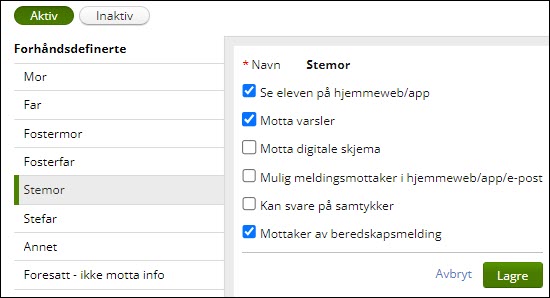
Endringen gjelder for alle foresatte som har denne foresattrollen, ved alle skoler i kommunen.
Hvordan se logg over endringer på en foresattrolle:
Alle endringer i tilgangene på en foresattrolle blir loggført.
- Klikk på foresattrollen.
- Klikk på klokke-symbolet for å åpne loggen.
Hvordan opprette en egendefinert foresattrolle:
- Logg inn på kommunenivå.
- Klikk på 'Grunndata' og velg 'Grunnverdier'.
- Velg radioknappen 'Foresattroller'.
- Klikk på knappen 'Legg til'.
- Skriv inn navnet på foresattrollen.
- Huk av for tilgangene som skal være aktive.
- Klikk på 'Lagre'.
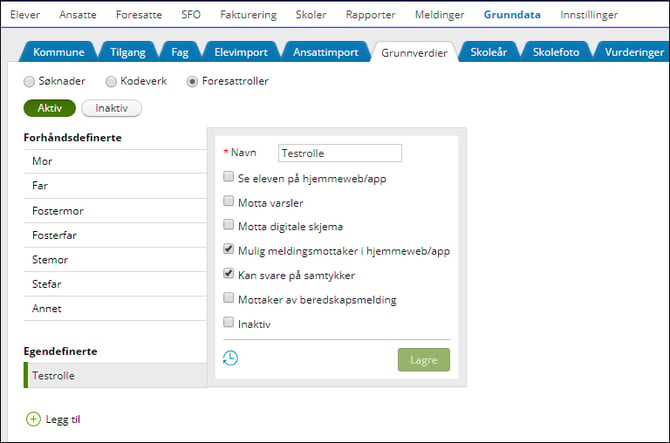
Når foresattrollen er lagret kan den knyttes til foresatte ved alle skoler i kommunen.
Hvordan endre eller sette en egendefinert foresattrolle til inaktiv
Navnet og tilgangene på en egendefinert foresattrolle kan endres etter at rollen er opprettet. En egendefinert foresattrolle som ikke lenger er i bruk, kan settes til inaktiv.
- Klikk på den egendefinerte foresattrollen.
- Gjør en av disse endringene:
- Endre navnet på rollen.
- Huk av for eller fjern haken for tilganger.
- Velg 'Inaktiv' for å sette rollen til inaktiv.
- Klikk på 'Lagre'.
Visning av foresattrolle inne på foresattprofil i Flyt Skole
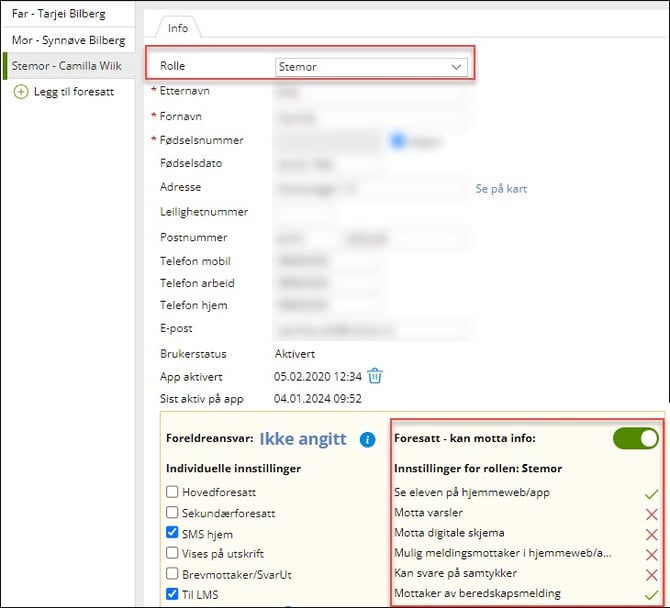
Når man er inne på en foresattprofil, vil man se hvilke tilganger vedkommende har basert på hvilken rolle som er gitt til foresatt: