
Notat på flere enkeltdager:
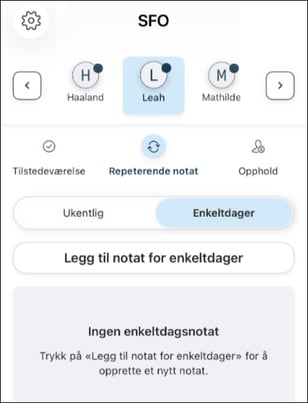
- Åpne menyvalget ‘SFO’ i appen
- klikk på knappen ‘Repterende notat’ over datovelgeren
- Klikk på knappen ‘Enkeltdager’
- Klikk på knappen ‘Legg til notat for enkeltdager’
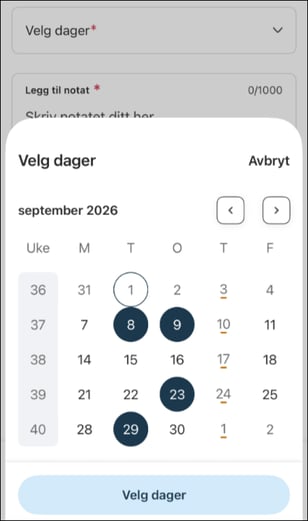
- Velg ønskede dager i kalenderen under 'Velg dager'. Valgte dager markeres med mørk bakgrunn, og det er mulig å bla frem til senere måneder.
- Klikk på ‘Velg dager’
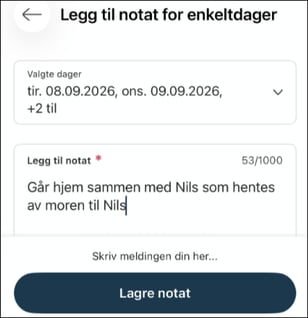
- Oversikt over valgte dager vises øverst på siden. For å se eller endre utvalget, klikk på 'Valgte dager'.
- Skriv inn ønsket tekst i notatfeltet
- Klikk på ‘Lagre notat’
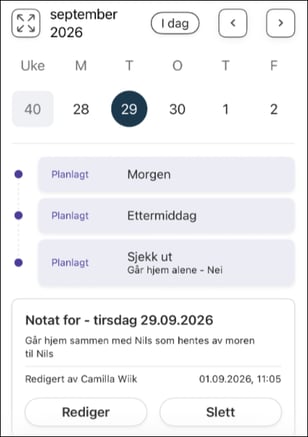
- Lagret notat vises under 'SFO' på de valgte datoene. Herfra kan notatet redigeres eller slettes ved behov.
Redigere dagsnotat:
Når man legger til flere dagsnotater, så kan ikke de redigeres sammen. Ett og ett dagsnotat må redigeres.
- Åpne menyvalget 'SFO' i appen
- Velg ønsket dato fra kalenderen
- Under tilstedeværelsen vil registrert notat vises
- Klikk på 'Rediger'
- Utfør ønsket endring
- Klikk på 'Lagre endring'
- Oppdatert notat vises på skjermen
Slette dagsnotat:
Når man legger til flere dagsnotater, så kan ikke de slettes sammen. Ett og ett dagsnotat må slettes.
- Åpne menyvalget 'SFO' i appen
- Velg ønsket dato fra kalenderen
- Under tilstedeværelsen vil registrert notat vises
- Klikk på 'Rediger'
- Systemet viser bekreftelsesmeldingen "Er du sikker på at du vil slette dette notatet for [dato]"
- Bekreft slettingen ved å klikke på 'Slett'
- Notatet slettesfra oversikten