Tilgangsstyring:
- Nødvendig tilgang: Full tilgang til tilgangpunktet 'SFO tilstedeværelse' under tilgangsfane 'Skjema'
-
Standard på rolle: Kommuneadmin, Skoleadmin, Lærer og SFO admin.
Hvordan opprette nytt skjema for SFO-tilstedeværelse:
- Under 'Skjemaer' velg fanen 'SFO Tilstedeværelse' og klikk på 'Nytt skjema' nederst til venstre
- Velg om man vil lage et nytt skjema, eller bruke mal. Klikk på 'Åpne'
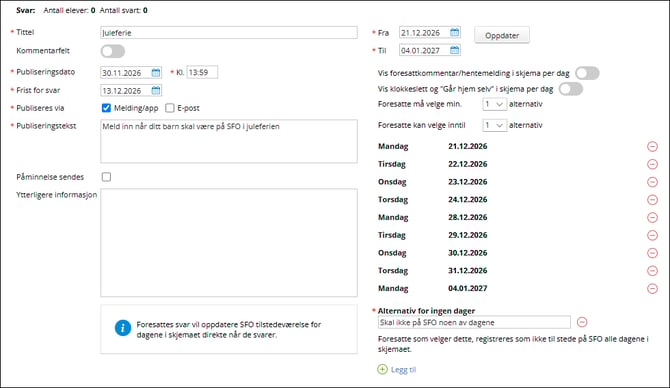
- Fyll ut skjemadetaljer
- Tittel
- Kommentarfelt: Velg om skjemaet skal inneholde et kommentarfelt foresatte kan skrive inn fritekst i
- Publiseringsdato: hvilken dato/klokkeslett skjemaet skal sendes til foresatte
- Frist for svar: fristen til foresatte. NB: kan justeres også etter fristen er utløpt
- Publiseres via: hvordan skjemaet skal sendes til foresatte
- Publiseringstekst: info til foresatte i skjemaet
- Påminnelse sendes: velg om det skal gå ut påminnelse til foresatte som ikke har besvart skjema og når
- Påminnelsestekst: info til foresatte i påminnelsen
- Ytterligere informasjon
- Velg hvilken periode skjemaet skal gjelde for (maks 60 dager). Klikk på 'Oppdater' for å få listet alle dager
- Systemet legger automatisk til et ekstra felt 'Alternativ for ingen dager': "Skal ikke på SFO noen av dagene".
- Hvis man ønsker å fjerne enkeltdager, klikk på slett-ikonet til høyre for dato.
- Hvis man ønsker andre alternativer enn datoer, klikk på 'Legg til'. Et alternativ kan f.eks være 'Ingen dager'.
- Velg om foresatte skal kunne registrere kommentarer på enkeltdag ved å aktivere feltet 'Vis foresattkommentar/hentemelding i skjemaet per dag'
- Velg om foresatte skal kunne se mulighet for å legge inn klokkeslett og om eleven skal gå hjem selv ved å aktivere feltet 'Vis klokkeslett og "Går hjem selv" i skjema per dag'
- Lagre skjemaet
- Ved behov legg til medeiere og lagre
- Gå til fanen 'Mottakere'. Søk opp ønskede elever, f.eks SFO-gruppe. Man kan også filtrere på trinn, gruppe eller søke direkte på navn
- Legg til ønskede elever i skjemaet ved å flytte de til høyre liste. Der vil mottaker per elev listes.
- Lagre skjemaet
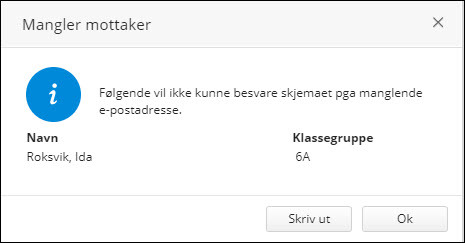
- Man vil får opp beskjed dersom noen av elevene mangler mottakerne uten informasjon nødvendig for valgt publiseringsmåte, f.eks e-postadresse. Man vil ha liste over hvilke elever dette gjelder tilgjengelig under 'Info'-fanen etter skjemaet er lagret.
- På publiseringsdato/tidspunkt vil skjemaet gå ut til foresatte
- Foresatte besvarer skjema. Kun en av mottakerne per elev kan besvare skjema. Dersom en foresatt allerede har besvart et skjema, vil annen foresatt få beskjed om dette ved forsøk på å besvare skjema
- Skolen kan sjekke svar
- Foresatte som ikke har besvart skjema vil få en purring, dersom det er skrudd på
NB: skolen vil ikke få varsling når foresatte registrerer et svar. Man må logge på VFS for å sjekke besvarelsene.
Endre skjema
- Frem til publisering kan man:
- Redigere mottakere
- Redigere andre detaljer under 'Info' fanen
- Etter publisering kan man:
- Redigere frist for svar. Dette kan også gjøres etter at fristen er passert.
- Redigere tidspunkt og klokkeslett for når påminnelse sendes
- Legge til eller fjerne vedlegg
- Legge til flere medeiere
- Uavhengig av publiseringsstatus kan man slette skjema. Les mer i artikkel Digitale skjema - Slette skjema
- Merk: For skjematypen SFO tilstedeværelse vil sletting av skjema etter publisering innebære at eventuelle svar som allerede er registrert av foresatte, som igjen medfører endring av SFO opphold, beholdes
- Merk: For skjematypen SFO tilstedeværelse vil sletting av skjema etter publisering innebære at eventuelle svar som allerede er registrert av foresatte, som igjen medfører endring av SFO opphold, beholdes
Når skjemaet inneholder datoer for tilstedeværelse for neste skoleår:
Man kan bruke skjemaet for å spørre om tilstedeværelse i neste skoleår, for eksempel når man på våren spør om tilstedeværelse for august. Svarene fra foresatte blir registrert inn mot tilstedeværelse neste skoleår, også når neste skoleår enda ikke er opprettet.
Hvordan se svar fra foresatte på skjemaet
-
Åpne det digitale skjemaet
- Velg fanen 'Besvarelser'
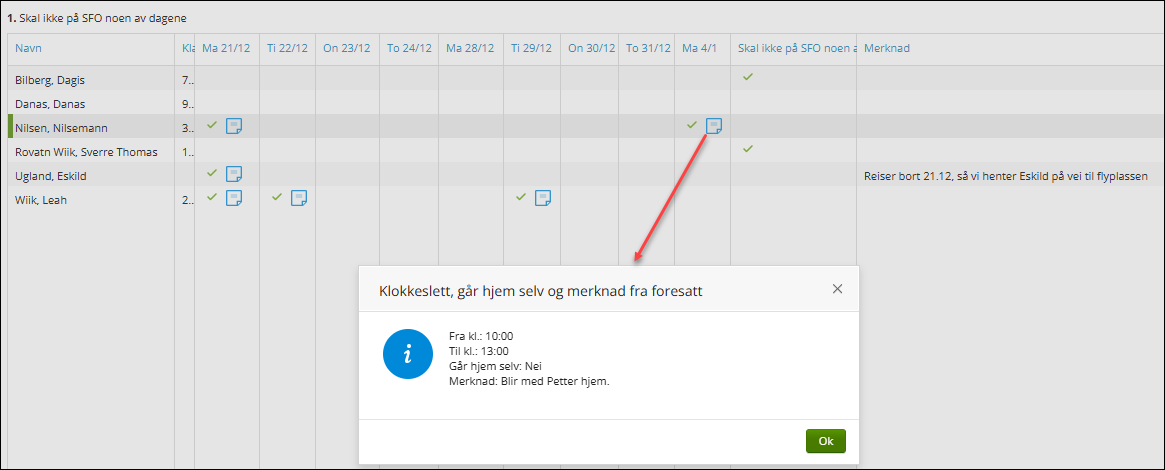
- For å se kommentarer per dag, klikk på ikonet formet som et papirark
Man kan eksportere svar til Excel ved å klikke på 'Åpne i regneark'.