
Tilgangsstyring:
-
Nødvendig tilgang: Full tilgang til modulen 'Multivalg' under tilgangsfane 'Skjema'
-
Standard på rolle: Kommuneadmin, Skoleadmin, Lærer og SFO admin
Opprette nytt Multivalg skjema:
- Under 'Skjemaer' i hovedmenyen på skolenivå velg fanen 'Multivalg' og klikk på 'Nytt skjema' nederst til venstre
- Velg om man vil lage et nytt skjema, eller bruke mal. Klikk på 'Åpne'
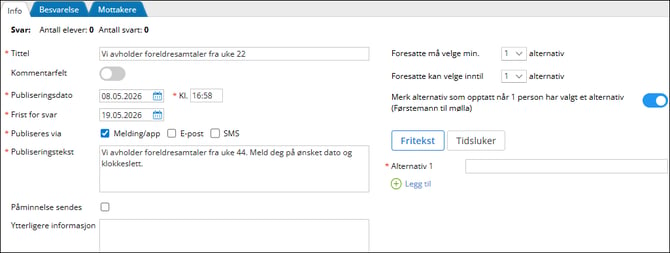
- Fyll ut skjemadetaljer
- Tittel
- Kommentarfelt: Velg om skjemaet skal inneholde et kommentarfelt foresatte kan skrive inn fritekst i
- Publiseringsdato: hvilken dato/klokkeslett skjemaet skal sendes til foresatte
- Frist for svar: fristen til foresatte. Merk: kan justeres også etter fristen er utløpt
- Publiseres via: hvordan skjemaet skal sendes til foresatte
- Publiseringstekst: info til foresatte i skjemaet
- Påminnelse sendes: velg om det skal gå ut påminnelse til foresatte som ikke har besvart skjema og når
- Påminnelsestekst: info til foresatte i påminnelsen
- Ytterligere informasjon
- Bestem så hvor mange alternativer foresatte må velge som minimum og maksimum. Velg antall i nedtrekksmenyen til høyre for minimum/maksimum.
- Velg om skjemaet skal være et 'Førstemann-til-mølla' skjema eller ikke via knappen ‘Merk alternativ som opptatt når 1 person har valgt et alternativ’. Da bør man normalt beholde
- Foresatte må velge min 1 alternativ
- Foresatte kan velge inntil 1 alternativ
- Alternativer:
- Fritekst: Skriv inn i Alternativ 1 og bruk valget 'Legg til' for å legge til flere valg foresatte skal ha i skjemaet
- Tidsluker: Systemet kan hjelpe med å lage alternativer, dersom alternativene skal ha dato og klokkeslett. Se nærmere forkaring lenger ned i denne artikkelen
- Lagre skjemaet
- Ved behov legg til medeiere og lagre
Tidsluker:
Tidsluker hjelper bruker med å registrere mange alternativ, som inneholder dato og klokkeslett, for eksempel ved påmelding til foreldresamtaler.
- Klikk på ‘Tidsluker’
- Legg inn alle datoene foresatte skal kunne velge mellom
- Legg til klokkeslett man åpner for foreldremøte på
- Legg inn tidspunkt:
I skjermbildet nedenfor har vi lagt til tre datoer, samt tidsrom 15-20. Hvis noen datoer ikke har hele tidsrommet tilgjengelig, kan det justeres når man får alternativene listet.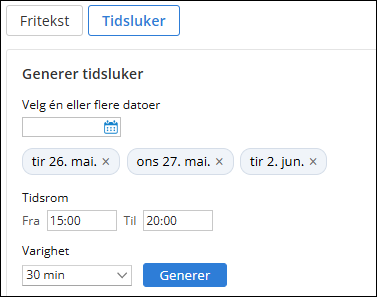
- Klikk på ‘Generer’
Systemet vil nå lage alternativer basert på valg man har gjort. Hvert alternativ har en slett-knapp til høyre for seg, så her kan man fjerne tidspunkt man ikke ønsker å ha tilgjengelig i skjemaet .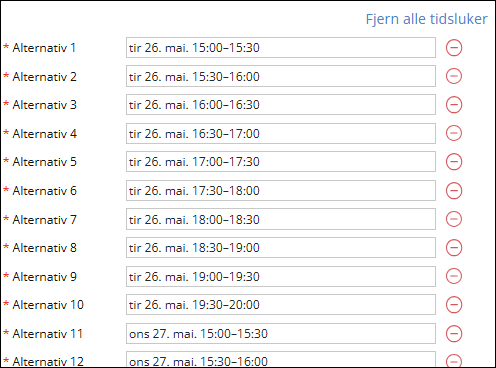
NB: Vi anbefaler å ha et valg for foresatte der ikke noe tidspunkt passer. Legg dette alternativet til manuelt.
Legge til mottakere av skjema:
- Gå til fanen 'Mottakere'. Søk opp ønskede elever, for eksempel en klassegruppe, faggruppe, SFO-gruppe. Filtrer på trinn, gruppe eller søk direkte på elevnavn.
- Legg til ønskede elever i skjemaet ved å flytte de til kolonnen til høyre i skjermbilde ved hjelp av piltasten mellom kolonnene. Der vil mottaker per elev listes. Mottakere vil være foresatte.
- Lagre skjemaet
- Man vil få opp et pop-up vindu med beskjed dersom noen av elevene mangler mottaker(e) eller om det mangler nødvendig informasjon på mottaker(e), for eksempel e-post adresse om skjemaet skal publiseres på e-post. I pop-up vinduet er det funksjonalitet for å skrive ut listen. Etter at skjemaet er lagret vil tilsvarende liste ligge under fanen 'Info'.
-1.jpg?width=465&height=243&name=rtaImage%20(29)-1.jpg)
- På publiseringsdato/tidspunkt som er satt for skjemaet vil skjemaet publiseres ut til valgte mottakere/foresatte
Etter skjemaet er publisert:
- Foresatte besvarer skjema. Kun en av mottakerne per elev kan besvare skjema. Dersom en foresatt allerede har besvart et skjema, vil annen foresatt få beskjed om dette ved forsøk på å besvare skjema
- Skolen kan sjekke svar
- Foresatte som ikke har besvart skjema vil få en purring, dersom det er skrudd på at det skal sendes ut en påminnelse
-1.jpg?width=670&height=164&name=rtaImage%20(30)-1.jpg)
Frem til publiseringstidspunkt vil man kunne
- slette skjema ved hjelp av linken 'Slette skjema' som vises under 'Info'-fanen på skjeamet
- redigere mottakere
- redigere andre skjemadetaljer under 'Info'-fanen
Etter publiseringstidspunkt vil man kunne
- endre 'Frist for svar'. Dette kan også gjøres etter fristen er passert. Dette vil åpne for å registrere en ny dato for påminnelse og justering av påminnelsesteksten.
-1.jpg?width=589&height=327&name=rtaImage%20(31)-1.jpg)
Åpne alle besvarelser i regneark:
Under fanen 'Besvarelser' kan man klikke på 'Åpne i regneark' for å få en oversikt over alle svar. For Førstemann-til-mølla skjema kan man aktivere feltet 'Vis alternativer vertikalt' for å få en bedre fremstilling av påmelding per tidspunkt.