
Aktivere totrinnskontroll på Connect-konto:
- Logg inn på egen profil i Connect: https://accountsettings.connect.visma.com/
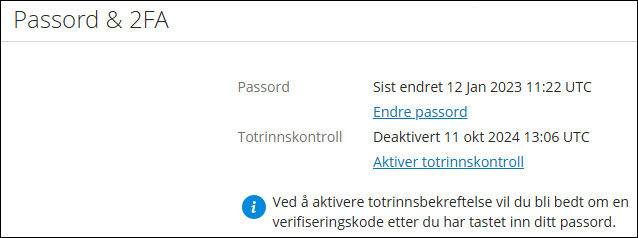
- Under 'Passord og 2FA', klikk på 'Aktiver totrinnskontroll'
- Du får informasjonen
Legg til et ekstra lag med sikkerhet. 2FA sikrer at bare du kan få tilgang til kontoen. I tillegg til passordet, vil du få en push-varsling sent til din mobiltelefon eller en sikkerhetskode generert av en Authenticator-app. - Klikk på 'Neste'
- Last ned Visma Authenticator, eller velg 'Jeg bruker en annen autentiseringsapp'
- Skann strekkoden, eller legg inn nøkkel manuelt (denne får du under 'Bruk en annen autentiseringsapp')
- Opprett en ny registrering i autentiseringsappen. Gi denne et gjenkjennbart navn
- Du får opp "Aktiver 2FA verifisering. Angi sikkerhetskoden som ble generert at programmet Authenticator". I feltet 'Angi 6-siffret kode' legg inn sikkerhetskoden fra autentiseringsappen.
- Du får nå opp "Aktiver SMS for Totrinns-autentisering". Legg inn mobilnummer her slik at hvis du minster tilgang til autentiseringsappen, kan du få en 6-siffret kode på SMS. Bekreft koden du får på SMS for å ferdigstille aktiveringen
- Du vil nå få spørsmål om å lagre en kode som du kan bruke for å gjennopprette totrinnskontroll ved å kopiere en kode, som du lagrer på en trygg måte. Koden kan gjøre det enklere å få alt på plass igjen hvis må bytte mobil
- I Connect-profilen vil det nå stå "Totrinnskontroll - Deaktiver totrinnskontroll"
Deaktivere totrinnskontroll - når du har tilgang til autentikasjonsappen:
- Logg inn på egen profil i Connect: https://accountsettings.connect.visma.com/
- Under 'Pålogging' med passord, klikk på 'Deaktiver totrinnskontroll' og klikk på 'Neste'
- Legg inn kode fra autentiseringsappen - NB: om du ikke har denne, se veiledning lenger ned'
- Totrinnskontroll er nå deaktivert
Ved minstet mobil/mistet tilgang til autentikasjonsapp
Ta kontakt med Visma Support.
Gjøres av Visma
- Genererer en Visma Connect nødkode som bruker som har problemer med pålogging mottar på e-post
Gjøres av bruker:
- Logger inn ved hjelp av nødkode. Bruker vil i løpet av innloggingen få et engangspassord (*) som bruker trenger senere i veiledningen
- Går til https://accountsettings.connect.visma.com/
- Deaktiverer totrinnskontroll under 'Passord og 2FA' og klikker 'Neste'.
- Klikk på 'Mistet mobilen' og angi engangspassord/beredskapskoden (som du fikk av systemet da du logget på (*).
- Klikk på 'Fortsett'
- Inne i Connect profilen klikk på 'Aktiver totrinnskontroll' for å aktivere på nytt mot autentiseringsapp på ny mobil.