
Når arbeidstidsordningen for den ansatte er avklart, registreres dette i Flyt Timeplan gjennom følgende prosedyre.
Timeplanlegger - Grunndata
Før opprettelse av arbeidsplaner må overordnede innstillinger være satt opp.
Registrering av planleggingsdager
- Naviger til menypunktet Skoleår.
- Registrer planleggingsdagene for det kommende skoleåret. Dypere dokumentasjon finnes i Flyt Timeplan - Temahefte 1 - Grunndata til timeplanlegger.
Konfigurering av pause og årsverk
- Naviger til menypunktet Innstillinger.
- Vis ulønnet pause i skoletid: Sett glidebryteren til PÅ dersom de ansatte har ulønnet pause. Dette muliggjør spesifisering av pausetid som trekkes fra totalt antall timer i skoletiden.
- Definering av årsverket: (Gjelder kun ordinært og komprimert arbeidsår, ikke forkortet). Velg mellom to alternativer:
- Alternativ A: Sett glidebryteren til PÅ for å beregne årsverkstimer ut fra brutto arbeidsår (1. august–31. juli) minus 5 uker ferie og røde dager. Klikk på linjen Røde dager for oversikt over helligdager med fratrekk.
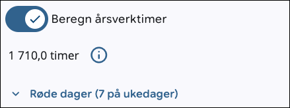
Merk: Forkortet arbeidsdag på julaften, nyttårsaften og onsdag før skjærtorsdag regnes ikke automatisk som røde dager i systemet. Timer fri i henhold til HTA eller lokale avtaler må registreres manuelt under Øvrig arbeidstid.
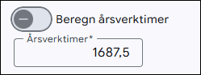
- Alternativ B: Dersom skolen opererer med et fast timetall for årsverket, settes glidebryteren til AV, og antall timer for et fullt årsverk fylles inn manuelt.
Knytte arbeidstids ordning til ansatte
- I kolonnen Ansatte med andre stillinger vises ansatte med aktiv stilling i gjeldende skoleår.
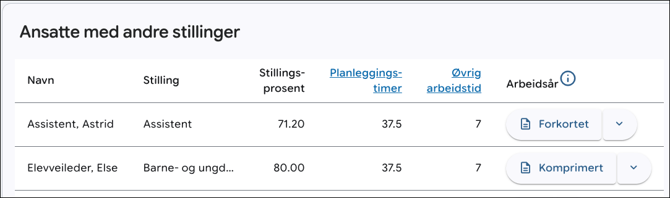
Velg det arbeidsåret den enkelte ansatte skal følge i henhold til arbeidsavtalen.
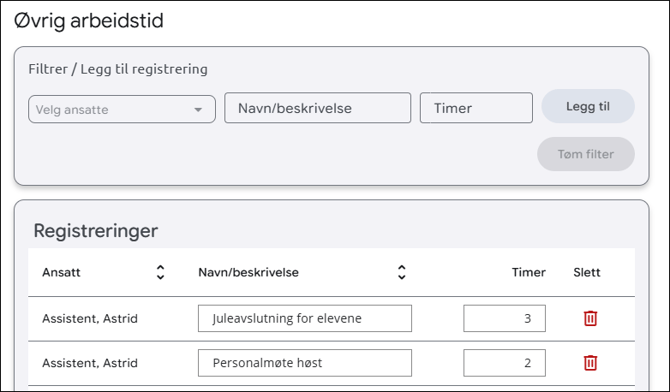
Øvrig arbeidstid: Dersom den ansatte har arbeidstid utover skoletid og felles planleggingsdager (f.eks. personalmøter eller elevarrangementer), registreres disse timene ved å klikke på Øvrig arbeidstid. Disse timene spesifiseres på den ansattes arbeidsplan.
Timeplanlegger - Timeplan
Legge inn skoletid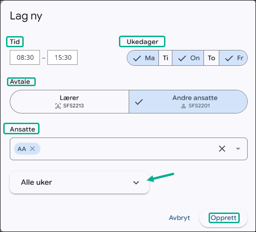
- Naviger til menypunktet Skoletid på den aktuelle timeplanen.
- Klikk på Lag ny for å registrere arbeidstid.
- Fyll ut felt for klokkeslett, ukedager, avtale og ansatte.
- Velg uker arbeidstiden gjelder for. Standardinnstillingen er Alle uker i skoleruta.
- Klikk på Opprett.
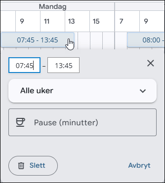
Alternativ metode: Klikk direkte i kalenderen for å registrere arbeidstid. I dialogboksen som åpnes kan du justere klokkeslett, ukedager, legge til flere ansatte på samme tidspunkt og periodisere.
I kolonnen Per uke vises en oversikt over: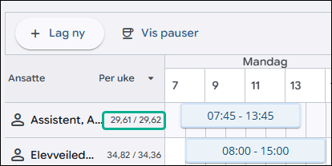
- Antall timer lagt inn i planen til nå.
- Antall timer som skal planlegges i gjennomsnitt per uke basert på stillingsstørrelse.
Tellingen kan endres til enten periode eller rest per uke/periode.
Registrere pausetid
Dersom innstillingen Vis ulønnet pause i skoletid er aktivert i Grunndata, registreres pauser slik:
- Klikk på Vis pauser for å registrere antall minutter ulønnet pause.
- Alternativt kan det klikkes direkte på den ansattes arbeidstid for å legge til pauser.
Behandling og deling av arbeidsplaner
- Naviger til Timeplanlegger -> Timeplaner.
- Klikk på feltet Ansatte på den aktuelle planen. Et vindu med oversikt over alle arbeidsplaner åpnes. Planene kan skrives ut eller deles til Min side.
- Handlinger på enkeltansatte utføres via ikonene på den aktuelle raden. For massehandling markeres avhukingsboksen foran de aktuelle navnene før ønsket funksjon velges.
| Tilgjengelige handlinger | Funksjonsbeskrivelse |
| Vis arbeidsplaner | Viser valgte arbeidsplaner i et sidepanel. |
| Del arbeidsplaner | Publiserer arbeidsplanene på den ansattes Min side. |
| Angre delte arbeidsplaner | Fjerner publiserte arbeidsplaner fra Min side. |
| Legg til kommentar | Giver mulighet for å legge inn merknad på den enkeltes arbeidsplan. |
| Fjern kommentar | Sletter lagt inn merknad fra arbeidsplanen. |